

অ্যাডোব সিএস (অন)
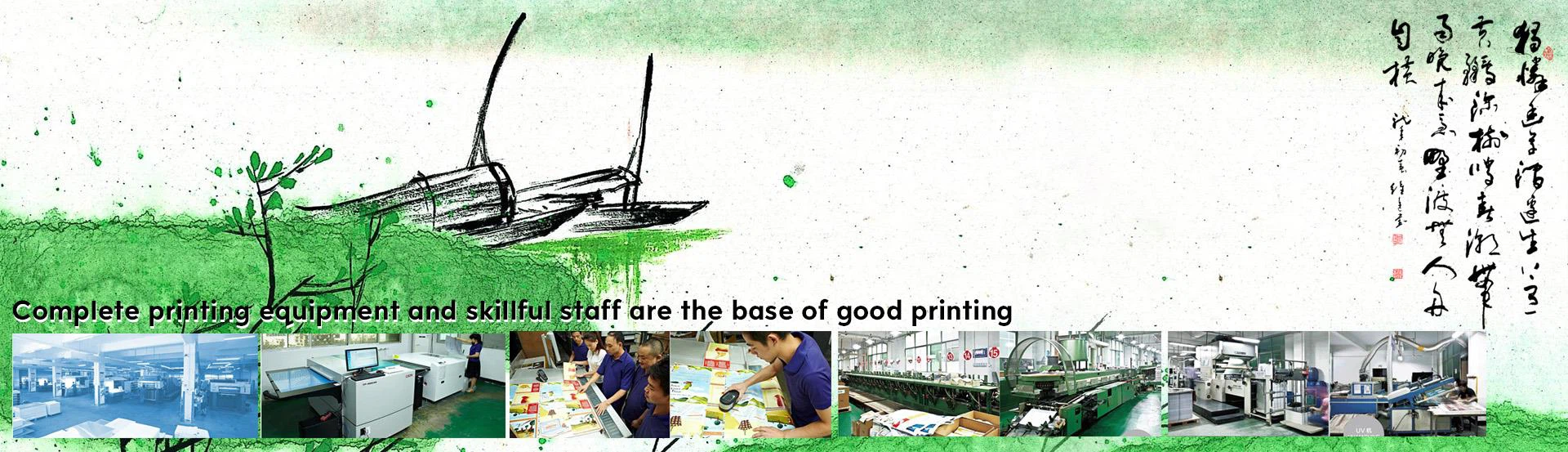
আমরা Shenzhen Sheng একটি বড় মুদ্রণ সংস্থা। আমরা সব বই প্রকাশনা, হার্ডকোভার বই মুদ্রণ, কাগজপত্র বই মুদ্রণ, হার্ডকোভার নোটবুক, স্প্রাইল বুক মুদ্রণ, saddle stiching বই মুদ্রণ, বুকলেট মুদ্রণ, প্যাকেজিং বক্স, ক্যালেন্ডার, সব ধরনের পিভিসি, পণ্য ব্রোশিওর, নোট, শিশু বই, স্টিকার, সব প্রস্তাব বিশেষ কাগজ রঙ মুদ্রণ পণ্য, খেলা cardand ধরনের তাই।
আরো তথ্যের জন্য অনুগ্রহ করে পরিদর্শন করুন
http://www.joyful-printing.com। শুধুমাত্র ইএনজি
http://www.joyful-printing.net
http://www.joyful-printing.org
ইমেইল: info@joyful-printing.net
অ্যাডোব কখনও তার ক্লাসিক পণ্য আপগ্রেড বন্ধ করেনি। প্রায় প্রতি বছর, এটি একটি আরও বৈজ্ঞানিক এবং ব্যবহারিক ভাবে মুক্তি দেওয়া হয়েছে। গত বছরের অক্টোবরে চালু হওয়া অ্যাডোব ক্রিয়েটিভ সুইট সফটওয়্যারটি বহু বছর ধরে নতুনত্ব এবং অনুসন্ধানের একটি মাস্টার। সমন্বিত পরিবেশের এর সম্পূর্ণ সংস্করণ গ্রাফিক ডিজাইনারদের জন্য একটি সৃজনশীল স্থান সরবরাহ করে।
অ্যাডোব ক্রিয়েটিভ সুইট স্যুট (সিএস) এডোব এর সর্বশেষ মুদ্রণ ও ওয়েব প্রকাশনার সফ্টওয়্যার রয়েছে, যা ফটোশপ, ইলাস্ট্রেটর, ইনডিজিন এবং গোলিভের পাঁচটি সফ্টওয়্যার বৈশিষ্ট্যগুলির আরও শক্তিশালী আপগ্রেড সরবরাহ করে না, তবে এটি পূর্বে প্রকাশিত অ্যাক্রোব্যাট 6 পেশাদারও অন্তর্ভুক্ত করেছে। সংস্করণ এবং অ্যাডোব এর নতুন চিত্র ফাইল ম্যানেজমেন্ট অ্যাপ্লিকেশন সংস্করণ ক্লে প্ল্যাটিনাম স্যুট। এবং যদি আপনি $ 300 সংরক্ষণ করেন, আপনি একটি স্ট্যান্ডার্ড সেট পেতে পারেন যা গোলিভ এবং অ্যাক্রোব্যাট সংরক্ষণ করে।
অ্যাডোব সিএস একটি সুন্দর নারী ডিজাইনার দ্বারা মুগ্ধ করা যাবে। এটি কেবল একটি সুন্দর চেহারা নয়, নতুন ফাইল পরিচালনার ফাংশন, মসৃণ অ্যাডোব পোর্টেবল ডকুমেন্ট ফরম্যাট (পিডিএফ) ওয়ার্কফ্লো এবং একটি বিস্তৃত ডিজাইন সংস্থান সহ সমৃদ্ধ স্বরলিপি রয়েছে।
আমি তার সাথে একটি সুন্দর তারিখ থাকার জন্য উন্মুখ হয়েছে, এবং এই মাসের ইচ্ছা অবশেষে সত্য হয়ে গেছে। এই সময়, তার কমনীয় চিত্র আমাদের চোখ পূর্ণ করা।
ফটোশপ সিএস
অ্যাডোব নতুন সুবিধা বৈশিষ্ট্য যোগ করেছে এবং পুরানো সংস্করণে উন্নত হয়েছে, যা আজ বিশ্বের সবচেয়ে শক্তিশালী ইমেজ প্রসেসিং সফ্টওয়্যারের জন্য একটি আপডেট।
নতুন ফাইল ব্রাউজার
1. টুলবার। এখানে আপনি ফাইল ব্রাউজারের আইকনগুলি {ফাইল ব্রাউজার} সাধারণ কমান্ডগুলি খুঁজে পেতে পারেন: ঘোরান, চিহ্নিত করুন, খুঁজুন এবং মুছুন। 2. ফাইল ব্রাউজার মেনু এই মেনুগুলিতে ফাইলগুলি দেখার এবং ব্যবস্থা করার জন্য কমান্ডগুলি অন্তর্ভুক্ত রয়েছে, যা একাধিক চিত্রগুলিকে স্বয়ংক্রিয়ভাবে চালাতে সহজ করে। 3. প্রাকদর্শন পূর্বরূপ প্যানেল নির্বাচিত ছবির একটি উচ্চ-রেজোলিউশন পূর্বরূপ প্রদর্শন করে। প্রাকদর্শন সম্প্রসারিত করার জন্য তার আকার সামঞ্জস্য করুন। 4. প্যানেলে কনফিগার করুন প্যানেলটি পুনরায় আকারের জন্য কোনও দুই প্যানেলে সীমানা বারটি টেনে আনুন এবং প্যানেলটি পুনঃবিন্যাস করতে তাদের শিরোনাম বারটি অন্যান্য অবস্থানে টেনে আনুন। 5. তথ্য প্যানেল এখানে আপনি নির্বাচিত ইমেজ তথ্য দেখতে এবং তথ্য দ্বারা অনুসন্ধান সম্পূর্ণ করতে পারেন।
রঙ প্রতিস্থাপন: ফুলের জন্য একটি নতুন রং দ্রুত আঁকা করার জন্য রঙ প্রতিস্থাপন সরঞ্জামটি ব্যবহার করুন। গাঢ় এবং হাইলাইটগুলি মূল অনির্ধারিত ফটোগুলি সংশোধন করতে আমরা ছায়া / হাইলাইট ডায়ালগ ব্যবহার করি। যেসব ছবি শেখানো হয়েছে তা পর্যবেক্ষন করুন, পটশপ শুধুমাত্র অদক্ষতার মধ্যে পার্থক্যকে সংশোধন করে।
আরো পরিশীলিত নথি ব্যবস্থাপনা
ফটোশপ 7 এ, অ্যাডোব ফাইল ব্রাউজার (পরবর্তীকালে "ফাইল ব্রাউজার" নামে পরিচিত) চালু করেছে, যা সীমিত কার্যকারিতা এবং একটি নিবিড় ইন্টারফেস, যা খুব বাস্তব নয়। ফটোশপ সিএস-এ উচ্চতর কি, অ্যাডোব একটি শক্তিশালী এবং সহজে ব্যবহারযোগ্য ফাইল পরিচালনার ফাংশন অর্জনের জন্য "ফাইল ব্রাউজার" পুনর্বিবেচনা করেছে।
ব্যবহারে সহজ
ফটো ব্রাউজার আইকন (একটি ম্যাগনিফাইং গ্লাস সহ একটি ফোল্ডার) ফটোশপ সিএস এর বিকল্প বারে স্থাপন করা আপনাকে ফাইল ব্রাউজার উইন্ডোটি দ্রুত খুলতে বা বন্ধ করতে দেয়। এটি অনেক সময় বাঁচায় এবং ফটোশপ 7 বিকল্প বারে ফাইল ব্রাউজার ট্যাবের চেয়ে আরও সুবিধাজনক।
কাস্টমাইজযোগ্য কর্মক্ষেত্র
আপনি ফোল্ডার ব্রাউজারের আকার, পূর্বরূপ, মেটাডেটা এবং কীওয়ার্ড প্যানেলগুলি সামঞ্জস্য করে ফাইল ব্রাউজারটি কাস্টমাইজ করতে পারেন, বা তাদের শিরোনাম বারটিকে অন্যান্য অবস্থানে টানতে পারেন। আপনি "ফাইল ব্রাউজার" কনফিগারেশনটি একটি ওয়ার্কস্পেস হিসাবে ছোট, মাঝারি, বড় এবং কাস্টম আকারের থাম্বনেল (ভিউ মেনুতে) হিসাবে সংরক্ষণ করতে পারেন।
আরো নমনীয় ফাইল অপারেশন
ফাইল ব্রাউজার উইন্ডোতে, আপনি আপনার পছন্দ অনুসারে ফাইলগুলি সরাতে পারেন, অন্য ফোল্ডারে টেনে আনতে কেবল তাদের থাম্বনেইলগুলিতে ক্লিক করুন এবং টেনে আনুন। উপরন্তু, ফাইল ব্রাউজার উইন্ডো শীর্ষে মার্কার আইকনে ক্লিক করে, আপনি একাধিক ফাইল নির্বাচন করতে পারেন এবং দ্রুত গোষ্ঠী দ্বারা চিহ্নিত করতে পারেন। শো পপ-আপ মেনু আপনাকে চিহ্নিত এবং অচিহ্নিত উভয় ফাইল, বা উভয় উভয় প্রদর্শন করার অনুমতি দেয়, যখন সোর্স এবং ভিউ মেনু ফাইলগুলি সাজানোর এবং প্রদর্শনের জন্য বিভিন্ন বিকল্প সরবরাহ করে।
উন্নত তথ্য ফাংশন
মেটাডেটা ড্যাশবোর্ডে, আপনি সংজ্ঞায়িত এবং একক বা একাধিক চিত্রের জন্য ডেটা বরাদ্দ করতে পারেন এবং প্যানেল নির্বাচিত ফাইলের জন্য সমস্ত তথ্য প্রদর্শন করে। আপনি তথ্য উপর ভিত্তি করে বাস্তব সময়ে এটি খুঁজে পেতে পারেন।
আরো স্বয়ংক্রিয়
ফাইল ব্রাউজার অটোমেট মেনু এর অধীনে ব্যাচ কমান্ড আপনাকে একাধিক ফাইলগুলি ম্যানিপুলেট করার অনুমতি দেয়। অটোমেট মেনুতে নতুন ফটোমারজ কমান্ড একাধিক চিত্রগুলিকে একক, সিমলেস প্যানোরামাতে যুক্ত করে। উপরন্তু, ছবির প্যাকেজ এবং কন্টাক্ট শীট II এর মত কিছু কমান্ড ফাইল ব্রাউজারে ব্যবহার করা যেতে পারে।
কীওয়ার্ড সন্ধান
কীওয়ার্ড প্যানেল আপনাকে এক বা একাধিক কীওয়ার্ড তৈরি করতে দেয় যা এক বা একাধিক ফাইলগুলিতে প্রয়োগ করা যেতে পারে। উপরন্তু, এটি অনুসন্ধান অনুসন্ধানগুলি সম্পন্ন করতে পপ-আপ মেনুর অধীনে একটি অনুসন্ধান কমান্ড অন্তর্ভুক্ত করে। উদাহরণস্বরূপ, আপনি সমস্ত বিদ্যমান চিত্রগুলির জন্য একটি কীওয়ার্ড নির্দিষ্ট করতে পারেন, যেমন "ক্ষতির", এবং তারপরে এই সম্পর্কিত কীওয়ার্ডটি দ্রুত সনাক্ত, প্রদর্শন এবং সমস্ত সম্পর্কিত চিত্র মুছে ফেলার জন্য ভিত্তি হিসাবে ব্যবহার করুন।
ম্যাচ এবং রং প্রতিস্থাপন
ফটোশপ সিএস এর নতুন ম্যাচ কালার (পরবর্তীকালে "রঙের মিলিং" হিসাবে উল্লেখ করা হয়েছে) বৈশিষ্ট্য আপনাকে অন্য একটি চিত্র (উত্স চিত্র) এর রঙের গুণমানটি প্রয়োগ করতে দেয় (লক্ষ্য চিত্র)। অন্য ইমেজ এর রঙ সমন্বয় স্কিম, বিভিন্ন আলোর অবস্থানে রঙের মিলে যাওয়া চিত্র, বা বিশেষ প্রভাব ফটোতে বিভিন্ন রঙের একটি ভাল ভারসাম্য একটি চিত্র প্রয়োগ করা।
রং মিললে, আপনি ছবিতে সম্পূর্ণ ছবি বা নির্বাচিত এলাকাগুলির সাথে মিলে যেতে পারেন। দুটি ছবির মধ্যে রঙটি মেলে, প্রথমে লক্ষ্য চিত্র এবং উত্স চিত্রটি খুলুন, তারপরে লক্ষ্য চিত্রটি নির্বাচন করুন। দুইটি উইন্ডো (উইন্ডো> সাজানো> টাইল) সাজান যাতে উভয় চিত্রগুলি দেখা যায়, তারপরে (চিত্র> বিন্যাস> ম্যাচ রঙ) নির্বাচন করুন এবং রঙের মিলের সংলাপ বাক্সে উত্স মেনু থেকে উত্স চিত্রটি নির্বাচন করুন। লক্ষ্য চিত্রটিতে প্রয়োগ করা রঙটি মুছে ফেলার জন্য নিরপেক্ষ বাক্সটি ক্লিক করুন এবং ডকুমেন্ট উইন্ডোর পরিবর্তিত লক্ষ্য চিত্রটি আপডেট করতে পূর্বরূপ বাক্সটি ক্লিক করুন। লিন্যান্সেন্স, কালার ইন্টেন্সিটি, এবং ফেইড কন্ট্রোলগুলি লক্ষ্য চিত্র প্রদর্শনের পরিবর্তন করতেও সমন্বয় করা যেতে পারে। যখন আমরা রঙের থিম সম্পর্কে কথা বলি, টুলবক্সে নতুন মেরামত ব্রাশ টুল (ব্যান্ডেজ আইকন) নির্বাচন ক্ষেত্রের টেক্সচার বা ছায়াকে প্রভাবিত না করে নির্বাচন এলাকার সম্মুখভাগের রং প্রয়োগ করতে দেয়। বাদামী চোখ নীল করা বা কুৎসিত সবুজ রঙের মান নরম রঙে পরিবর্তন করা ঠিক।
গাঢ় অংশ এবং হাইলাইট
কিছু ফটো বা ফটোগ্রাফ এত দরিদ্র যে তারা সংরক্ষণ করা যাবে না। অন্যান্য ছবিগুলির জন্য ক্ষুদ্র সংশোধনগুলির প্রয়োজন হতে পারে: যদি আপনি নিজেকে অনির্ধারিত বা অত্যধিক ছবিগুলি সংশোধন করতে চান তবে শ্যাডো / হাইলঘ্ট সরঞ্জামটি (চিত্র> সামঞ্জস্য> ছায়া / হাইলাইট) চেষ্টা করুন। চিত্রটি পুরোপুরি প্রদর্শিত হওয়ার সময় এই দুর্দান্ত সরঞ্জামটি অনির্ধারিত অংশের বিপরীতে ব্যাপকভাবে উন্নত করতে পারে। অন্য কোন বৈশিষ্ট্য আছে? ফটোশপ এক্সপোজার স্পর্শ করবে না + সঠিক এলাকা - যখন আপনি করবেন, আপনার পরিবার মনে করবে না যে আপনি ছবিটি সুন্দর করেছেন।
পাথ টেক্সট তৈরি করুন
ফটোশপ 7 তে, আপনি যদি পাঠ্য পাঠাতে চান তবে এটি খারাপ, আপনি এটি করতে পারবেন না। কিন্তু ফটোশপ সিএস এ, আপনি এটি করতে পারেন। এটি আসলে একটি দুই ধাপের প্রক্রিয়া: প্রথমে, কলম সরঞ্জাম বা আকৃতি চয়নকারীর সাথে একটি পথ তৈরি করুন। তারপরে চার ধরণের সরঞ্জাম নির্বাচন করুন, আপনার তৈরি পাথটিতে ক্লিক করুন, এবং আপনার লেখা লিখুন। পথ নির্বাচন সরঞ্জামের অধীনে দিক নির্বাচন সরঞ্জাম (একটি কঠিন তীর) ব্যবহার করে, আপনি পাঠ্য অবস্থানটি পুনরায় সেট করতে পারেন, পয়েন্টারটিকে পাঠ্যতে সরাতে পারেন (এই ক্ষেত্রে, একটি পয়েন্টার প্রদর্শন করুন, তারপরে ক্লিক করুন এবং টেনে আনুন। টেনে আনতে পাঠ্যটিতে ট্যাপ করুন। পাথের অন্য প্রান্তে, পয়েন্টারটির উপরে পয়েন্টারটি রাখুন, তারপরে পাথের মাধ্যমে আই-আকৃতির পয়েন্টারটি ক্লিক করুন এবং টেনে আনুন। এছাড়াও টাইপ করতে চান? চিন্তা করবেন না - আপনি পথের কোনও পাঠ্য সম্পাদনা করতে পারেন।
দুর্ভাগ্যবশত, ফটোশপ সিএস এর পাঠ্য পাঠ্য সম্পাদনা ক্ষমতা ইলাস্ট্রেটার সিএস এবং ইনডিজিন সিএস এর তুলনায় দুর্বল। উদাহরণস্বরূপ, এটি পাথ ফন্টগুলিতে (যেমন বৃষ্টিহীনতা এবং বিকৃতি) কোনও প্রভাব দেয় না এবং এটি একটিও ব্যবস্থা বিকল্প সরবরাহ করে না যা আপনাকে উল্লম্ব এবং পথ সম্পর্কিত পাঠ্যকে উল্লম্বভাবে ব্যবস্থা করতে দেয়।
সঠিকভাবে ছবি স্ক্যান করুন
ধরুন, আপনি বেশিরভাগ চিত্র শিল্পীর মতো, ম্যাকের মধ্যে চিত্র স্ক্যান করার সময় ব্যথা সহকারে ব্যয় করতে পারেন এবং ফটোশপের প্রতিটি চিত্রটি সংশোধন করার জন্য এটি আরও কয়েকটি যন্ত্রণা নেবে। কারণ আপনি অশিক্ষিত, স্নায়বিক হাত স্ক্যানারে তাদের সমতল রাখতে সক্ষম হবেন না। আপনি অনুমান করতে পারেন, ক্রপ এবং সোজা ফটো কমান্ড (ফাইল> স্বয়ংক্রিয়> ক্রপ এবং সরাসরি ফটো) স্বয়ংক্রিয়ভাবে পুনঃনির্মাণ করে এবং সমস্ত ছবি প্রসারিত করে এবং প্রতিটি চিত্রের জন্য একটি পৃথক ফাইল তৈরি করে। এছাড়াও আপনি পৃথক বৈশিষ্ট্য সংশোধন করার জন্য এই বৈশিষ্ট্য ব্যবহার করতে পারেন।
একাধিক সংস্করণ তৈরি করুন
কখনও কখনও, বিশেষ করে যখন আপনি গ্রাফিক্স ফাইল পরিচালনা করতে চান। যদি আপনাকে নকশা নকশার একাধিক সংস্করণ সরবরাহ করতে হয় এবং একাধিক চিত্র ফাইল দ্বারা বিব্রত বোধ করতে না চান তবে আপনি স্তর প্যানেলের স্ন্যাপশট তৈরি করতে Layers Comp বৈশিষ্ট্যটি ব্যবহার করতে পারেন। ফাইলের স্তরগুলির দৃশ্যমানতা, অবস্থান এবং চেহারাটি রেকর্ড করুন। একটি নতুন স্তর তৈরি করতে লেয়ার কম্বিনেশন প্যানেলটি খুলুন (উইন্ডো> লেয়ার কম্পস)। লেয়ার প্যানেলে সেভ করতে চান এমন পরিস্থিতি অনুযায়ী লেয়ারগুলি সাজান, তারপরে লেয়ার কম্বিনেশন প্যানেলে পপ-আপ মেনু থেকে নতুন লেয়ার কমপ নির্বাচন করুন (পরবর্তীকালে "নিউ লেয়ার সংমিশ্রণ" হিসাবে উল্লেখ করা হয়)। নতুন লেয়ার সংমিশ্রণ সংলাপে, আপনি স্তরটিতে প্রয়োগ করতে চান এমন বিকল্পটি নির্বাচন করুন (দৃশ্যমানতা বন্ধ, বন্ধ এবং চেহারাটি চালু করুন)। আপনার যেকোনো সেটিং নতুন স্তর সংমিশ্রণে প্রয়োগ করা হবে।
দুই বা ততোধিক স্তর তৈরি করার পরে, আপনি প্যানেলে স্তরটির নামটির পরে অবিলম্বে স্তর আইকনে ক্লিক করে তাদের মধ্যে স্যুইচ করতে পারেন। আপনি যখন একটি স্তর সংশোধন করেন, তখন আপনার পরিবর্তনগুলি সংরক্ষণ করতে আপনার প্যানেলটির নীচে আপডেট স্তর আইকন (বৃত্তাকার ডবল তীর) ক্লিক করুন। ফাইলের লেয়ার প্যানেলে, আপনি পৃথক স্তরগুলি টেনে আনতে এবং মাল্টি পৃষ্ঠা PDF ফাইল এবং ওয়েব পৃষ্ঠাগুলি তৈরি করতে পারেন।
মূল ইমেজ আমদানি
ফটোশপ সিএস (ফটোশপের জন্য $ 99 plus $ 99) ক্যামেরা রোল প্লাগিনের সাথে যুক্ত করা আপনাকে কাঁচা ফাইলগুলির সাথে কাজ করতে দেয়। দুর্ভাগ্যবশত, এই বৈশিষ্ট্য সমস্ত ক্যামেরা থেকে কাঁচা ফাইল সমর্থন করে না; আপনি ক্যামেরাগুলির একটি তালিকা খুঁজে পেতে পারেন যা এই বৈশিষ্ট্যটি www.adobe.com:80/products/photoshop/cameraraw.htm এ সমর্থিত হতে পারে।
একটি উৎস ফাইল খুলতে, (ফাইল> খুলুন) নির্বাচন করুন। খুঁজুন এবং একটি মূল ফাইল নির্বাচন করুন। (আপনি আপনার ডিজিটাল ক্যামেরা থেকে শুধুমাত্র আসল ফাইল প্রদর্শনের জন্য শো মেনু থেকে ক্যামেরা কাঁচাও নির্বাচন করতে পারেন)। খুলুন ক্লিক করুন এবং চিত্রটি ক্যামেরা কয় ডায়ালগে উপস্থিত হবে। পূর্বরূপ উইন্ডোটি আপনার সামঞ্জস্য, বিবরণ, লেন্স এবং ক্যালিব্রেট ফ্রেমে তৈরি বিভিন্ন সেটিংসের সংশোধিত প্রভাবগুলি দেখায় (আপনি উন্নত ক্লিক করলে শেষ দুটি সেটিংস প্রদর্শিত হয়)। ডায়ালগের নীচে বামে নিয়ামক আপনাকে রঙের পরিসর, রঙ গভীরতা, পিক্সেল আকার এবং রেজোলিউশন নির্দিষ্ট করতে দেয়। আপনি যদি আপনার কাস্টম সেটিংস সংরক্ষণ করতে চান, পপ-আপ মেনু থেকে সেটিংস সংরক্ষণ করুন নির্বাচন করুন এবং আপনার সংরক্ষিত সেটিংস Sdtting মেনুতে উপস্থিত হবে। আসল ছবিতে কোনও পরিবর্তন ছাড়াই আসল চিত্রের অনুলিপি খুলতে ওকে ক্লিক করুন।
আমরা এই যৌগিক প্যানোরামা থেকে পাঁচটি যৌগিক চিত্র তৈরি করতে ফটো কম্যান্ড ব্যবহার করি।
নতুন ফিল্টার প্রয়োগ করুন
আপনি যদি ফটোশপ ফিল্টারগুলির একজন অনুরাগী হন তবে আপনি অবশ্যই ফিল্টার গ্যালারী ("ফিল্টার গ্যালারী") ডায়লগ বক্স (ফিল্টার> ফিল্টার গ্যালারি) ব্যবহার করতে চান, যা আপনাকে একই সময়ে একাধিক ফিল্টারগুলি সমন্বয় এবং প্রয়োগ করতে দেয়। থাম্বনেল মাধ্যমে ফিল্টার প্রভাব দেখুন। দুর্ভাগ্যবশত, ফিল্টার মেনুর অধীনে 13 ফিল্টার শুধুমাত্র ফিল্টার গ্যালারীতে আর্টিকিক, ব্রাশ স্ট্রোক, ডিস্টর্ট স্কেচ, স্টাইলাইজ এবং টেক্সচার প্রদর্শন করে। ফিল্টার গ্যালারীতে কেবল ফিল্টার নির্বাচন করে একটি ফিল্টার প্রয়োগ করুন। প্রতিটি নতুন ফিল্টারটি প্রয়োগ করতে, প্যানেলের নীচে নতুন লেয়ার আইকনে ক্লিক করুন এবং একটি ফিল্টার নির্বাচন করুন। লেন্স ব্লুর ("লেন্স ফিল্টার") (ফিল্টার> ব্লার> লেন্স ব্লার) সহ দুটি নতুন ফিল্টার রয়েছে যা চিত্রটির একটি অংশকে গ্রেডিয়েন্ট প্রভাব তৈরি করতে দেয়। যখন "লেন্স ফিল্টার" প্রয়োগ করা হয়, তখন কিছু অংশ ফোকাসে থাকে এবং অন্যান্য অংশগুলি ধীর হয়ে যায়। তাছাড়া, নতুন ফটো ফিল্টার ("চিত্র ফিল্টার") (চিত্র> বিন্যাস> ফটো ফিল্টার) রঙ, উষ্ণ এবং ঠান্ডা ফিল্টার সহ আদর্শ ফটোগ্রাফিক লেন্স ফিল্টারের মতো। উপরন্তু, আপনি একটি কাস্টম ফিল্টার রঙ চয়ন করতে অ্যাডোব রঙ চয়নকারী ব্যবহার করতে পারেন।
ফিল্টার গ্যালারী আপনাকে দ্রুত এবং সহজেই একাধিক ফিল্টার প্রয়োগ করতে দেয়
দ্রুত দক্ষতা
16-বিট সম্পাদনা: ফটোশপের পূর্ববর্তী সংস্করণের অনেকগুলি বৈশিষ্ট্য, সহ বিভিন্ন সরঞ্জাম, স্তর বিকল্প এবং সর্বাধিক ফিল্টারগুলি, কেবল 8 বিট বা কম রঙের চিত্রগুলি সম্পাদনা করতে পারে। ফটোশপ সিএস-এ, সমস্ত মূল বৈশিষ্ট্যগুলি 16-বিট চিত্রগুলি সম্পাদনা করতে পারে, যা আরও সমৃদ্ধ, আরও বাস্তবসম্মত চিত্রের জন্য আরও তথ্য প্রদর্শন করে।
কলামের আকারের প্যালেট: নতুন মাতাল আকৃতির প্যালেট (উইন্ডো> হিস্টোগ্রাম) একটি চিত্রের ছবি এবং রঙের তথ্য বা চিত্রের নির্বাচিত অংশের পাশাপাশি প্রদর্শিত তথ্য নিয়ন্ত্রণের জন্য বিভিন্ন বিকল্প প্রদর্শন করে। একটি ইমেজ এর টোনাল বৈশিষ্ট্যগুলি জানার মাধ্যমে আপনাকে টোনাল সংশোধনটি ঠিক কিনা তা নির্ধারণ করতে সহায়তা করবে।
ভিডিও চিত্রগুলি: ডিজিটাল ভিডিও এডিটরগুলি এখন ফটোশপের অ-বর্গাকার পিক্সেলগুলির সাথে চিত্র তৈরি করতে পারে (ভিডিও ফর্ম্যাট যেমন এনটিএসসি এবং PAL এর আয়তক্ষেত্রাকার পিক্সেল)। আপনি ভিডিও এডিটরগুলিতে এই ছবিগুলি প্রবেশ করতে পারেন, এবং নতুন দস্তাবেজ ডায়ালগ প্রমিত ভিডিও মাপের একটি পপ-আপ মেনু এবং একটি নির্দিষ্ট পিক্সেল অনুপাত সেট করে।
Illustrator সিএস
অ্যাডোব Illustrator 3 ডি বৈশিষ্ট্য নিয়ে আসে
3 ডি টুল
প্রট্রুডিং এবং বেভেলিং আমরা একটি ভাল চাক্ষুষ স্টিরিওর জন্য একটি সহজ আয়তক্ষেত্রাকার ঘূর্ণন দিয়ে শুরু করি। আপনি কিভাবে বস্তুগুলি ম্যানিপুল্লেটে দেখান তা নিয়ন্ত্রণ করতে আপনি 3D এক্স্ল্রউড এবং বেভেল অপশন ডায়ালগটি ব্যবহার করতে পারেন। স্টিরিও কাজের সর্বশেষ স্ট্রোক যোগ করুন, আমরা মানচিত্র আর্ট ডায়ালগের মাধ্যমে ডেস্কটপে টেমপ্লেটটি প্রয়োগ করি। ইনপুট এবং আউটপুট পোর্টগুলি অন্যান্য বস্তু বা উপাদানগুলির সাথে সংযুক্ত থাকে যা আপনাকে ফন্ট পাথে প্রবেশ করতে এবং পাঠ্য পাঠাতে সক্ষম করে।
একটি চুলা এবং একটি চমত্কার পিষ্টক ব্যাগ ব্যবহার করে ঘূর্ণায়মান, আপনি একটি অভিনব পিষ্টক তৈরি করতে পারবেন না, কিন্তু আপনি Illustrator এর নতুন বৈশিষ্ট্য দিয়ে এটি করতে পারেন।
ঘূর্ণায়মান যাক একটি নিরপেক্ষ আয়তক্ষেত্রাকার পাঠ্য বিন্যাসের সাথে শুরু করুন এবং তারপরে এটি ঘূর্ণায়মানের মতো দূরত্বে দেখতে ঘূর্ণন বৈশিষ্ট্যটি ব্যবহার করুন।
একটি ত্রিমাত্রিক বস্তু তৈরি করুন
3D আর্ট গ্রাফিক্স তৈরি করার সময়, যদি আপনার কাজটি সমতল দেখায় তবে ইলাস্ট্রেটার সিএস এর নতুন 3 ডি বৈশিষ্ট্যগুলি আপনাকে সহায়তা করবে। এটি তিনটি 3D প্রভাব প্রদান করে - "এক্সট্রুড এবং বেভেল", "রেভলভ", "রোটেট" - কোনও 2 ডি বস্তু বা পাঠ সহজেই একটি 3D ভিজ্যুয়াল আকৃতিতে রূপান্তরিত করে।
হাইলাইট এবং বেভেল (এক্সট্রুড এবং বেভেল)
হাইলাইট এবং বেভেল বৈশিষ্ট্যটি একটি বস্তুটিকে তার পিছনের দিকে প্রসারিত করার অনুমতি দেয়, এটি একটি 3D চাক্ষুষ প্রভাব তৈরি করতে দেয় - স্টিরিও এবং অনুরূপ স্টিরিও প্রভাবগুলির সমান। প্রথমে কোনও অঙ্কন সরঞ্জামের সাথে আকৃতি আঁকুন (পাঠ্য বস্তুটিও উপলব্ধ রয়েছে)। বস্তুটি নির্বাচন করার পরে (প্রভাব> 3D> এক্সট্রড এবং বেভেল) নির্বাচন করুন। Prevlew চেকবক্স চেক করুন এবং আপনার 3D বস্তুর দৃশ্য, গভীরতার কোণ এবং অবস্থান সামঞ্জস্য করুন। যদি আপনি একটি গ্রাফিক চেহারা স্ফটিক করতে চান, বেভেল শৈলী নির্বাচন করুন এবং উচ্চতা উল্লেখ করুন। আপনি আরো বিকল্প বোতামটি ক্লিক করলে, আপনি হাইলাইটিং এবং ডিমিং নিয়ন্ত্রণ অর্জন করতে পারেন। আপনার 3D গ্রাফিক্সটি শিল্পীভাবে পরিবর্তন করতে মানচিত্র আর্ট বোতামে ক্লিক করুন।
যদি আপনি পৃষ্ঠায় একটি ইলাস্ট্রেটার সিএস অবজেক্টটি মানচিত্র করতে চান বা একটি চিত্র আমদানি করেন তবে আপনাকে প্রথমে প্রতীক প্রতীক লাইব্রেরীতে এটি যুক্ত করতে হবে। উপরন্তু, আপনি একটি নমুনা হিসাবে একটি লিঙ্ক ইমেজ ব্যবহার করতে পারবেন না। আপনি নমুনা লাইব্রেরিতে এটি রাখতে আগে আপনাকে নথিতে ছবিটি এম্বেড করতে হবে। এটি করার জন্য, আপনাকে অবশ্যই প্যাস ডায়ালগ বাক্সে অনির্বাচিত লিংক চেকবক্সটি তৈরি করতে হবে, চিত্রটি আমদানি করার পরে চিত্রটি সিলেক্ট করুন অথবা চিত্র প্যানেলের পপ-আপ মেনুতে এম্বেড (এমবেডেড) চিত্রটি নির্বাচন করুন। ।
ঘুরা
একটি অক্ষের গ্রাফিক ঘূর্ণন করে - একটি ক্যান এবং বোতল যেমন একটি 3D গ্রাফিক তৈরি করার সময় ঢাল বৈশিষ্ট্যটি দরকারী। প্রথমে অঙ্কন সরঞ্জাম সহ গ্রাফিক আঁকুন, যে গ্রাফিকটি আপনি ঘোরাতে চান তা নির্বাচন করুন এবং নির্বাচন করুন (প্রভাব> 3D> রিভলভ)। অবস্থান নির্দিষ্ট করতে পূর্বরূপ চেকবাক্সটি ক্লিক করুন। পৃষ্ঠ একটি নমুনা বরাদ্দ করতে মানচিত্র আর্ট ক্লিক করুন।
আবর্তিত
ঘূর্ণন বৈশিষ্ট্য আপনাকে 3D দৃষ্টিভঙ্গি অর্জন করতে একটি 2 ডি অবজেক্ট প্রজেক্ট করার অনুমতি দেয়, যেমন স্টার ওয়ার্স স্টাইল ফেইড পাঠ্য। ঘূর্ণন বৈশিষ্ট্যটি ব্যবহার করতে, একটি পাঠ্য বস্তু, একটি আমদানি করা চিত্র বা আপনার দ্বারা তৈরি গ্রাফিক নির্বাচন করুন এবং নির্বাচন করুন (প্রভাব> 3D> রিভলভ)। আপনি চান চাক্ষুষ প্রভাব তৈরি করতে এই নিয়ামক ব্যবহার করুন।
ওয়েভি টেক্সট তৈরি করা
অ্যাডোব একটি পাথ বিকল্প বিকল্প বক্স এবং বিভিন্ন বিশেষ প্রভাব ফন্টের উপর নতুন টাইপ সহ ইলাস্ট্রেটার সিএস পাথ পাঠ্য ক্ষমতা উন্নত করেছে। একটি পাথ বরাবর টেক্সট ওয়েভ করতে, কোন অঙ্কন সরঞ্জাম সঙ্গে একটি নতুন বস্তু তৈরি করুন। তারপরে বাক্সের পাঠ্য সরঞ্জামের অধীনে পাঠ্য পথ টুলটি (একটি টি আকৃতির আইকন) নির্বাচন করুন এবং বস্তুর প্রান্তে যেকোন জায়গায় ক্লিক করুন। পাঠ্যটি প্রবেশ করান, এটি হাইলাইট করুন এবং অক্ষর ("অক্ষর" এবং অনুচ্ছেদ) ব্যবহার করে এটি ফর্ম্যাট করুন।
ফন্টের প্রদর্শনের পরিবর্তন এবং এর সম্পর্কিত অবস্থানের অবস্থান পরিবর্তন করতে, (টাইপ> একটি পাথ টাইপ করুন> একটি পাথ বিকল্প টাইপ করুন) নির্বাচন করুন। প্রভাব মেনু (উদাহরণস্বরূপ, রেনবো এবং সিয়ারের ধাপে) এর মধ্যে পাঁচটি বিকল্পের প্রতিটি উত্পন্ন। বিভিন্ন চাক্ষুষ প্রভাব, এবং অ্যালিং টু পাথ মেনুতে বিকল্পগুলি আপনাকে পাথ সম্পর্কিত আপেক্ষিক পাঠ্যটিকে সরানোর অনুমতি দেয়।
নির্বাচন সরঞ্জাম (দৃঢ় তীর আইকন) দিয়ে, আপনি সামনে, মধ্যম এবং নিয়ন্ত্রণ বিন্দুর শেষের ফন্টের সামনে, মধ্যম এবং শেষটি টেনে আনতে পারেন বা পাঠ্য সরঞ্জামটি ব্যবহার করতে পারেন। পাথের মাধ্যমে ফন্ট পরিবর্তন করতে পাঠ্যের নিয়ন্ত্রণের পয়েন্টগুলি হিট করুন এবং টেনে আনুন।
শেখ হাসিখুশি
এমনকি যদি আমাদের দৃষ্টি কম্পিউটারের দ্বারা ভাল এবং প্রভাবিত না হয় তবেও আমরা সাধারণত 1 মাইল দূরে একটি ভেক্টর ইপিএস মানচিত্র খুঁজে পেতে পারি। কারণ তারা সাধারণত হার্ড-এডেড থাকে এবং শিল্পীদের পলসিল বা ব্রাশগুলির সাথে আলগা, উজ্জ্বল গ্রাফিক্সের তুলনায় হার্ড-খুঁজছেন গ্রাফিক্স আঁকা সহজ। চিত্রশিল্পীর নতুন স্মারক প্রভাবটি আপনাকে চিত্রকলার রূপে চিত্রশিল্পী হিসাবে প্যান্ট বা ব্রাশের হাত-আঁকা হিসাবে তৈরি করতে দেয়। একটি রেন্ডারিং প্রভাব প্রয়োগ করতে, (প্রভাব> stylize> স্ক্রিবিলে) নির্বাচন করুন। স্ক্রিবল এক্সপ্লিশন ডায়ালগ আপনাকে এই প্রভাবটি সংশোধন এবং প্রসারিত করার জন্য বিভিন্ন নিয়ন্ত্রণ সরবরাহ করে। স্ক্রিবিলে Opfions ডায়ালগ নিয়ন্ত্রণ প্রয়োগ করার সেরা উপায় প্রাকদর্শন চেকবক্স চেক করা হয়। এই সেটিং সমস্যা সমাধান করে।
Smudge প্রভাব থিম এবং বৈচিত্র, এখানে আমরা মূল ইমেজ উপর দুটি ভিন্ন স্মায়ার প্রভাব তৈরি করেছেন।
দ্রুত দক্ষতা
টেমপ্লেট: ইলাস্ট্রেটর সিএস 200 টি অন্তর্নির্মিত টেমপ্লেট সহ, বিক্রয় ব্রোশিওর এবং স্টেশনারি সরঞ্জামগুলি সহ আসে। প্রতিবার যখন আপনি একটি টেমপ্লেট খুলুন (ফাইল> টেমপ্লেট থেকে নতুন), তখন আপনি একটি নতুন, শিরোনামহীন নথি (ইলাস্ট্রেটর> টেমপ্লেট ফোল্ডার) খুলতে পারেন এবং আপনি এটি সংরক্ষণ করতে পারেন। আপনি একটি টেমপ্লেট হিসাবে একটি Illustrator সিএস নথি সংরক্ষণ করতে পারেন।
ভিসুয়াল কার্নিং, ভিজ্যুয়াল খালি: অপটিক্যাল সনাক্তকরণ অক্ষরগুলি সাজান এবং পার্শ্ববর্তী পাঠ্যের সাথে সামঞ্জস্যের জন্য উপযুক্ত অবস্থান অর্জন করতে তাদের মধ্যে দূরত্বটি সামঞ্জস্য করুন। এটি প্রয়োগ করার জন্য, প্রথমে পাঠ্য এলাকাটি নির্বাচন করুন এবং তারপরে অক্ষর প্যানেলে পপ-আপ স্পেসিং আইকনে অপটিক্যাল নির্বাচন করুন। অপটিক্যালের ফাঁকা ব্যবস্থায়, বাম এবং ডান মার্জিন অনুসারে বিরামচিহ্ন এবং পাঠ্য অক্ষরগুলির অবস্থান সামঞ্জস্য করুন যাতে মার্জিনগুলি সুন্দরভাবে প্রদর্শিত হয়। নির্বাচিত পাঠ্য বস্তুর একটি দৃশ্যমান ফাঁকা ব্যবস্থা প্রয়োগ করতে (ধরন> অপটিক্যাল মার্জিন অ্যালাইনমেন্ট) নির্বাচন করুন।
ওপেনটাইপ ফন্টগুলির জন্য সমর্থন: দ্য গ্লিফস প্যানেল (টাইপ> গ্লিফ) ওপেনটাইপ এবং নন-ওপেন টাইপ ফন্ট উভয়ই প্রদর্শন করতে পারে এবং আপনি ফন্ট (সুন্দর অক্ষর) সন্নিবেশ করতে তাদের উপর ডাবল ক্লিক করতে পারেন। ওপেনটাইপ প্যানেলের পপ-আপ মেনু (উইন্ডো> প্রকার> ওপেন টাইপ) এর মাধ্যমে, আপনি স্বয়ংক্রিয় অক্ষর প্রতিস্থাপন বিকল্প সহ স্বয়ংক্রিয় অক্ষরগুলি স্বয়ংক্রিয়ভাবে প্রতিস্থাপন করতে ইলাস্ট্রেটর সেট করতে পারেন।
WYSIWYG ফন্ট মেনু: ইলাস্ট্রেটর সিএস এর ফন্ট মেনুটি প্রকৃত ফন্ট এবং আইকনগুলির সাথে ফন্টের নাম এবং ফন্টের ধরন প্রদর্শন করে - ট্রুটাইপ, পোস্টস্ক্রিপ্ট, বা ওপেনটাইপ।