

ওয়াইন বক্স ডিজাইনে ছায়া, সীমানা এবং অবস্থানের সমস্যাগুলি সমাধান করতে চতুরতার সাথে এআই ব্যবহার করে, সুপার প্র্যাকটিক্যাল!
অ্যাডোব ইলাস্ট্রেটর (এরপরে "এআই" হিসাবে উল্লেখ করা হয়) হ'ল একটি শিল্প স্ট্যান্ডার্ড ভেক্টর ইলাস্ট্রেশন সফ্টওয়্যার যা প্রকাশনা, মাল্টিমিডিয়া এবং অনলাইন চিত্রগুলিতে প্রয়োগ হয়। একটি খুব ভাল ভেক্টর গ্রাফিক্স প্রসেসিং সরঞ্জাম হিসাবে, সফ্টওয়্যারটি বিজ্ঞাপন ফ্লাইয়ার এবং ব্রোশিওরের মতো মুদ্রিত উপকরণগুলির নকশা এবং উত্পাদনে ব্যাপকভাবে ব্যবহৃত হয়। তবে এটি ব্যবহার করার সময় কিছু সমস্যা হতে পারে, যা অন্য কোনও ফাংশনের সাহায্যে সমাধান করা যেতে পারে। এই নিবন্ধে, লেখক তিনটি ওয়াইন বাক্সের নকশা এবং উত্পাদনের প্রকৃত পরিস্থিতির উদাহরণ সরবরাহ করবেন।
চিত্র ছায়া ইস্যু
একটি নির্দিষ্ট ওয়াইন বাক্স ডিজাইন এবং উত্পাদন করার সময়, তিনটি - মাত্রিক প্রভাব অর্জন করতে, পণ্যের বৈশিষ্ট্যগুলি হাইলাইট করতে এবং একটি নির্দিষ্ট ভিজ্যুয়াল প্রভাব তৈরি করতে ছবির নীচে ডানদিকে একটি কালো ছায়া ডিজাইন করা প্রয়োজন। এই মুহুর্তে, ছায়া প্রভাবগুলি এআই বা পিএসে তৈরি করা যেতে পারে তবে পিএস উত্পাদন জটিল হতে পারে, তাই এআই সাধারণত ব্যবহৃত হয়।
First, select the target object, then choose Effects → Stylish → Projection from the menu, and enter relevant data based on the pop-up window to create a black shadow effect in the lower right corner. In batch printing, it is usually necessary to assemble two wine boxes in one large plate to save paper and printing processes. When assembling two wine boxes, rotate the other box 180 degrees, and the shadow in the first picture will appear as the lower right corner, while the black shadow in the 180℃rotated picture does not rotate with the rotation angle. When encountering this situation, after creating the correct black shadow, select the shadow and click on menu ->object ->চেহারা প্রসারিত করুন। এইভাবে, একত্রিত হওয়ার সময়, যদি অন্য চিত্রটি 180 ডিগ্রি বা কোনও কোণ ঘোরানো প্রয়োজন, তবে ছায়ার দিকটি কাঙ্ক্ষিত কোণ অনুসারে পরিবর্তিত হবে (চিত্র 1 -এ দেখানো হয়েছে)।
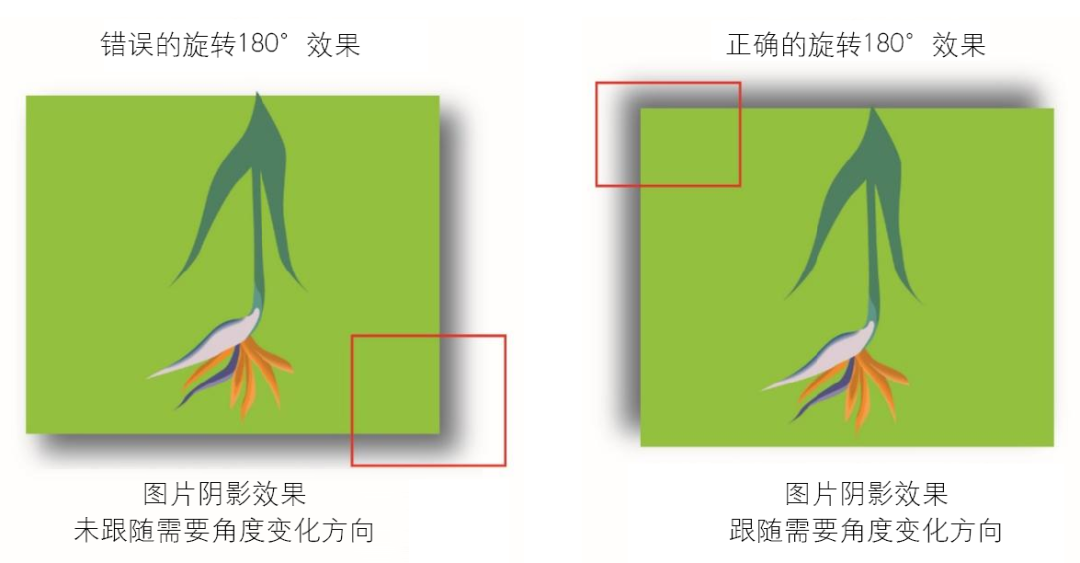 চিত্র 1: ভুল ছায়া প্রভাব (বাম) এবং সঠিক ছায়া প্রভাব (ডান)
চিত্র সীমানা ইস্যু
ওয়াইন বক্স ডিজাইন এবং তৈরি করার সময়, বাক্সের সামনের অংশে একটি ফ্রেমযুক্ত চিত্র ডিজাইন করা প্রয়োজন। প্রথমে এআই -তে একটি বাক্স আঁকুন, বাক্সের সীমানার বেধ পূরণ করুন এবং তারপরে চিত্রটি বাক্সের ভিতরে রাখুন। এইভাবে, একটি ফ্রেমযুক্ত চিত্রের প্রভাব অর্জন করা হয়।
যাইহোক, টাইপসেটিং প্রক্রিয়াতে, সামনের চিত্রটি হাইলাইট করা দরকার এবং চিত্রের আকারের অনুপাতটি ভিজ্যুয়াল নান্দনিকতা অনুসারে সামঞ্জস্য করা দরকার। অতএব, যখন একই ফ্রেমযুক্ত চিত্রটি ওয়াইন বাক্সে সাইড ইমেজ হিসাবে ব্যবহৃত হয়, তখন এটি সামনের চিত্রের চেয়ে ছোট হওয়া দরকার। যেহেতু সামনের এবং পাশের চিত্রগুলি একই, সামনের চিত্রটি সরাসরি আনুপাতিকভাবে ছোট করে পাশের দিকে স্থাপন করা হবে। যাইহোক, আনুপাতিকভাবে স্কেলিংয়ের পরে, এটি পাওয়া যাবে যে অনুপাত অনুযায়ী বাক্সের সীমানা বেধ পরিবর্তন করেনি। সমাধানটি প্রথমে সীমানাটি নির্বাচন করা, তারপরে মেনু থেকে প্রভাবগুলি → অবজেক্ট → পাথ → কনট্যুর অঙ্কন চয়ন করুন, যাতে সীমান্তের বেধ একটি ভেক্টর আকারে পরিণত হয়। আনুপাতিকভাবে পাশের চিত্রটি হ্রাস করার সময়, সীমানা হ্রাস অনুপাত অনুযায়ী বেধ পরিবর্তন করবে (চিত্র 2 -তে দেখানো হয়েছে)।
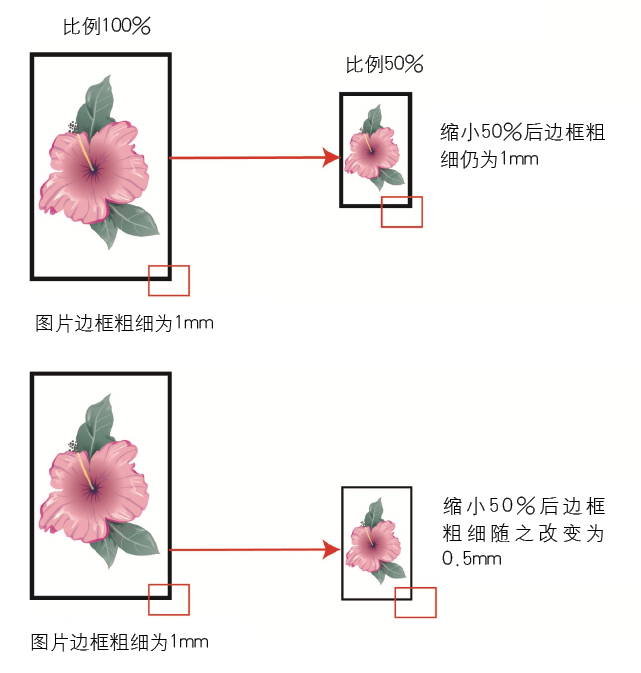 চিত্র 2 ভুল সীমানা প্রভাব (শীর্ষ) এবং সঠিক সীমানা প্রভাব (নীচে)
প্যাটার্ন পজিশন ইস্যু
ওয়াইন বাক্সটি ডিজাইন করা এবং তৈরি করার সময়, প্রতিটি ডিসপ্লে পৃষ্ঠের পক্ষে কেবল একটি সুন্দর প্রভাব এবং উপযুক্ত অনুপাত থাকা প্রয়োজনই নয়, তবে পণ্যের বৈশিষ্ট্যগুলি হাইলাইট করতে এবং একটি চমকপ্রদ প্রভাব অর্জনের জন্য। অতএব, অন্যান্য সমাপ্তি কৌশলগুলি ওয়াইন বাক্সের পৃষ্ঠে প্রয়োগ করা দরকার, প্রতিটি পৃষ্ঠের উপর বিভিন্ন প্রক্রিয়া প্রভাব যেমন সামনের দিকে একটি প্যাটার্নযুক্ত স্ক্রিন মুদ্রিত স্ফটিক আঠালো প্রভাব এবং পাশের একটি পূর্ণ স্ক্রিন মুদ্রিত স্নোফ্লেক প্রভাব। এআই -তে স্ক্রিন প্রিন্টিং প্যাটার্নগুলি তৈরি করার সময়, ভেক্টর গ্রাফিক্সে নিদর্শনগুলিকে রূপান্তর করার ফলে পুরো ফাইলটির জন্য প্রচুর পরিমাণে মেমরি হতে পারে। বিটম্যাপকে পিএসে রূপান্তর করার জন্যও একটি নির্দিষ্ট স্তরের নির্ভুলতার প্রয়োজন হয় এবং তারপরে এটি এআই -তে সন্নিবেশ করানো এখনও প্রচুর পরিমাণে মেমরির ফলস্বরূপ। অতএব, নিয়মিত নিদর্শনগুলি তৈরি করার সময়, এআইতে প্যাটার্ন এডিটিং ফাংশনটি ব্যবহৃত হবে।
প্রথমত, কাঙ্ক্ষিত মাত্রা দ্বারা নির্ধারিত আকারের সাথে একটি ভেক্টর প্যাটার্ন তৈরি করুন, এটি আশেপাশের আন্দোলনের সাথে সারিবদ্ধ করার জন্য যত্নশীল। তারপরে প্যাটার্নটি নির্বাচন করুন, মেনু থেকে অবজেক্ট → প্যাটার্ন → সম্পাদনা প্যাটার্নটি চয়ন করুন, পপ - আপ ডায়ালগ বাক্সে সংশ্লিষ্ট আকার লিখুন, বা কাঙ্ক্ষিত প্রভাব অনুসারে স্পেসিংটি দৃশ্যত সামঞ্জস্য করুন। প্রয়োজনীয়তা পূরণের পরে, নিশ্চিত ক্লিক করুন। নমুনা প্যাটার্নটি তৈরি হওয়ার পরে, এটি রঙ প্যালেটে পাওয়া যাবে এবং সরাসরি সামনের বিন্যাসের ফ্রেমে ভরাট করা যেতে পারে। তবে দুটি সামনের নিদর্শনগুলি পূরণ করার সময়, এটি পাওয়া যাবে যে দুটি নিদর্শনগুলির অবস্থানগুলি আলাদা। এই মুহুর্তে, একটি প্যাটার্নটিকে একটি রেফারেন্স হিসাবে ব্যবহার করা এবং দুটি প্যাটার্নের অবস্থানগুলি সামঞ্জস্যপূর্ণ করার জন্য আপেক্ষিক দূরত্বকে অনুবাদ করা প্রয়োজন।
প্রথমে প্যাটার্নটি নির্বাচন করুন, মেনু থেকে অবজেক্ট → ট্রান্সফর্ম → সরানোর সরঞ্জামটি নির্বাচন করুন, পপ - আপ ডায়ালগ বাক্সে ডেটা লিখুন এবং অনুলিপি এবং নিশ্চিত করুন ক্লিক করুন। এই মুহুর্তে, আপনি দেখতে পাবেন যে অনুলিপিযুক্ত প্যাটার্নের অবস্থান এখনও আলাদা। সমাধানটি হ'ল প্যাটার্নটি নির্বাচন করা, তারপরে মেনু থেকে অবজেক্ট → ট্রান্সফর্ম → সরানো সরঞ্জামটি চয়ন করুন, পপ - আপ ডায়ালগ বাক্সে ডেটা লিখুন, রূপান্তর অবজেক্টটি পরীক্ষা করুন এবং রূপান্তর প্যাটার্নটি দেখুন এবং অনুলিপি এবং আবার নিশ্চিত করুন। অনুলিপিযুক্ত প্যাটার্নের অবস্থানটি সামঞ্জস্যপূর্ণ হবে (চিত্র 3 -এ দেখানো হয়েছে)।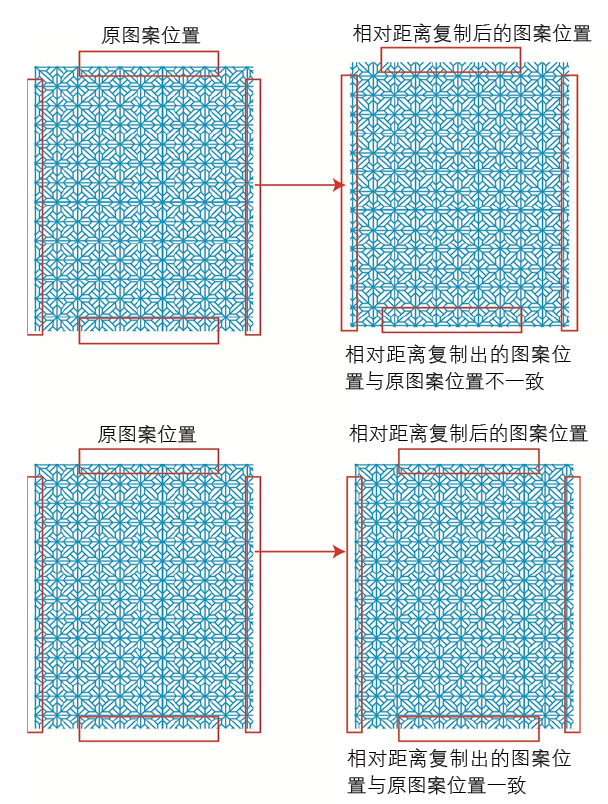
চিত্র 3: ভুল অনুলিপি প্রভাব (শীর্ষ) এবং সঠিক অনুলিপি প্রভাব (নীচে)