

PageMaker সঙ্গে একটি পিডিএফ ফাইল তৈরি করুন
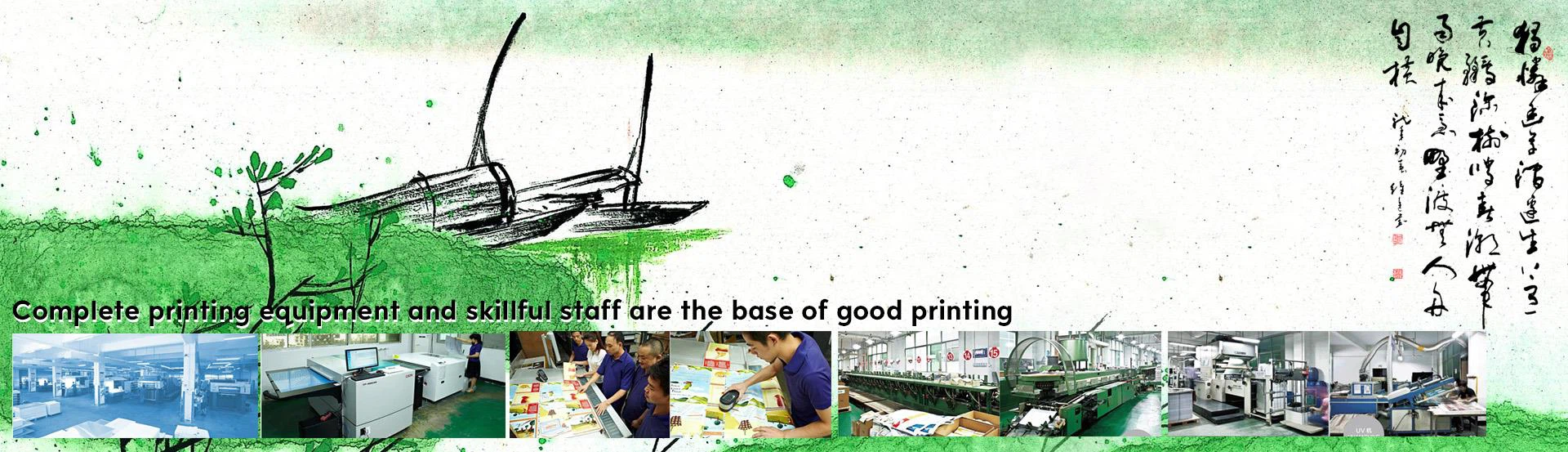
আমরা Shenzhen Sheng একটি বড় মুদ্রণ সংস্থা। আমরা সব বই প্রকাশনা, হার্ডকোভার বই মুদ্রণ, কাগজপত্র বই মুদ্রণ, হার্ডকোভার নোটবুক, স্প্রাইল বুক মুদ্রণ, saddle stiching বই মুদ্রণ, বুকলেট মুদ্রণ, প্যাকেজিং বাক্স, ক্যালেন্ডার, সব ধরনের পিভিসি, পণ্য ব্রোশিওর, নোট, শিশু বই, স্টিকার, সব প্রস্তাব বিশেষ কাগজ রঙ মুদ্রণ পণ্য, খেলা cardand ধরনের তাই।
আরো তথ্যের জন্য অনুগ্রহ করে পরিদর্শন করুন
http://www.joyful-printing.com। শুধুমাত্র ইএনজি
http://www.joyful-printing.net
http://www.joyful-printing.org
ইমেইল: info@joyful-printing.net
Pagemaker ব্যবহার করে, আপনি সহজ ডিরেক্টরি ন্যাভিগেশন জন্য একটি উন্নত পিডিএফ ফাইল তৈরি করতে পারেন।
প্রথম ধাপ
1. প্রথমে আপনাকে Adobe এর PageMaker 6.5 ইনস্টল করতে হবে যা PDF তৈরির জন্য একটি সরঞ্জাম! এটি Adobe এর হাউসকিপিংয়ের জন্য একটি দস্তাবেজ লেআউট সম্পাদনা সরঞ্জাম। শক্তিশালী, আপনি সুন্দরভাবে চিত্রিত নথি টাইপ করতে পারেন, যা বড় আকারের নথি লেআউট মুদ্রণের জন্য উপযুক্ত। একটি পিডিএফ ফাইল এক্সপোর্ট করা এর অনেক বৈশিষ্ট্য একটি ছোট শাখা। আমি এখন এটি গ্রহণ করব এবং সুন্দর PDF ফাইলগুলি তৈরি করতে এটি ব্যবহার করব। একই সময়ে, এটি অবশ্যই উল্লেখ করা উচিত যে PageMaker 6.5 ইনস্টল করার সময় অ্যাক্রোব্যাট ডিস্টিলারটি কাস্টম ইনস্টলেশনের বিকল্পগুলিতে অপরিহার্য। পিএস ফাইলগুলিকে পিডিএফ ফাইলে রূপান্তরিত করার ফাংশনটি কী।
2. তারপর, আপনার পেজমকারের জন্য একটি পোস্টস্ক্রিপ্ট প্রিন্টার থাকতে হবে। প্রিন্টার ড্রাইভার একটি পিপিডি ফাইল থাকতে হবে। (পিপিডি ফাইল ব্যবহারকারীর পোস্টস্ক্রিপ্ট প্রিন্টার সম্পর্কে তথ্য সরবরাহ করে। এটি প্রিন্টার সরবরাহকৃত ফন্ট, কাগজের আকার, অপ্টিমাইজ করা স্ক্রীন এবং রেজোলিউশন ক্ষমতাগুলির একটি তালিকা অন্তর্ভুক্ত করে। এই তথ্যটি প্রিন্টার প্রস্তুতকারকের দ্বারা সরবরাহ করা হয় এবং এই ডিভাইসের সবচেয়ে বহুমুখী কনফিগারেশন প্রতিফলিত করে। আপনার যদি পিপিডি ফাইল সমর্থন না থাকে তবে আপনাকে অবশ্যই আপনার প্রিন্টার প্রোগ্রামটি আপগ্রেড করার জন্য প্রস্তুতকারক খুঁজে বের করতে হবে। এতটা অর্থহীন কথা বলার পরে, এটি সম্পর্কে চিন্তা করুন এবং পোস্টস্ক্রিপ্ট প্রিন্টারগুলি কেনার জন্য বিশেষজ্ঞ একজন বন্ধু আছে? এটি কি কোনও প্রিন্টার ছাড়াই ঠিক আছে? অবশ্যই এটি একটি উপায়! আসলে, সমাধানটি খুব সহজ। (এটি একটি শর্টকাট যা আমি দীর্ঘদিন ধরে গবেষণা করেছি!) আপনি একটি প্রিন্টার ড্রাইভার খুঁজে পেতে পারেন যা উইন্ডোজ 98 ইনস্টলেশনের নতুন হার্ডওয়্যারে পোস্টস্ক্রিপ্টকে সমর্থন করে। এটি আপনার ইনস্টল করা যাবে সিস্টেম! আপনার এটির দরকার নেই। কোনও প্রিন্টার !! কিন্তু কোন প্রিন্টার পোস্টস্ক্রিপ্টকে সমর্থন করে? আপনাকে বলুন! কোডাক সিরিজটি ভাল। (আমি কোডাককোলোসেপস্পিন্টার ব্যবহার করি)।
দ্বিতীয় ধাপ;
ঠিক আছে, প্রথম ধাপের জন্য প্রস্তুত হও, আপনি পিডিএফ ফাইল তৈরি করতে পারেন! সরলতা এবং সরলতার জন্য, আমি উদাহরণে অনেক বেশি লেখা বা গ্রাফিক্স যোগ করি না। প্রকৃতপক্ষে, একটি প্যাটার্ন প্যাটার্ন যুক্ত করার জন্য আপনাকে পৃষ্ঠপোষক হিসাবে দক্ষ হতে হবে এবং এটির ক্রিয়াকলাপটি খুব জটিল নয় এবং এটি অন্যান্য টাইপসিং প্রোগ্রামগুলির মতো। একাধিক ইন্টারফেস ধারণকারী আরও জটিল ফাইল তৈরির জন্য আমি কীভাবে ফোকাস করব এবং ডিরেক্টরি তৈরির মাধ্যমে নেভিগেট করা যায়।
1 পৃষ্ঠা তৈরি করুন, ফাইল - নতুন - নিম্নলিখিত ইন্টারফেস প্রদর্শিত হয়; এই টেক্সট পৃষ্ঠা সেটিং ইন্টারফেস। নোট করুন যে আমি পৃষ্ঠাগুলিতে পৃষ্ঠাগুলির সংখ্যা 5 পৃষ্ঠাতে সেট করেছি এবং পৃষ্ঠা এনকোডিংটি 1 থেকে শুরু করি। এটি আরও গুরুত্বপূর্ণ। একটি পিডিএফ ফাইল তৈরি করার সময়, শুরু পৃষ্ঠা 1 হতে হবে যাতে এটি কোডিং বিভ্রান্তির কারণ হয় না।
2. তারপর আপনি পৃষ্ঠার সম্পাদক ইন্টারফেসে আপনার প্রয়োজনীয় নথির সম্পাদনা করতে পারেন। PageMaker এর সম্পাদনা ক্ষমতাগুলি এত শক্তিশালী যে আপনি পৃষ্ঠাতে যে কোনও জায়গায় বিভিন্ন মাপের ফ্রেমগুলি সন্নিবেশ করতে পারেন। এবং একটি র্যান্ডম অবস্থান কোথাও সরানো। আপনি সহজেই বিভিন্ন ফরম্যাটে গ্রাফিক্স, নথি, লিঙ্ক এমনকি কুইকটাইম বিন্যাস অ্যানিমেশনগুলি সন্নিবেশ করতে পারেন। একটি সুন্দর ফাইল তৈরি করতে PageMaker এর শক্তিশালী বৈশিষ্ট্যগুলি সবচেয়ে বেশি কীভাবে আপনার শৈল্পিক দক্ষতার উপর নির্ভর করে। আমি PageMaker নির্দিষ্ট অপারেশন পরিচয় করানো হবে না। এটি প্রয়োজন বন্ধু যারা প্রাসঙ্গিক নির্দেশাবলী উল্লেখ করতে পারেন। আমি এখনও আমাদের নির্দিষ্ট সমস্যা সম্পর্কে কথা বলতে যাচ্ছি - কিভাবে সূচী সূচী দিয়ে পাঠ্য তৈরি করবেন। এখন, সুবিধার জন্য, আমরা পাঁচটি পৃষ্ঠা সহ একটি নথি তৈরি করেছি। একটি ডিরেক্টরি গাইড পৃষ্ঠা হিসাবে আমরা খালি প্রথম পৃষ্ঠা। ধরুন আমরা দ্বিতীয় পৃষ্ঠায় নথির সম্পাদনা শুরু করি। আমরা প্রথমে দ্বিতীয় পৃষ্ঠাটি নির্বাচন করি, এলাকা সরঞ্জাম সহ একটি আয়তক্ষেত্রাকার বাক্স আঁকুন, এবং তারপর বাক্সে অবস্থান করতে পাঠ্য ইনপুট সরঞ্জামটি ব্যবহার করুন, 1LEVEL পাঠ্যটি প্রবেশ করান। তারপর পুরো আয়তক্ষেত্রটি নির্বাচন করুন, একটি অনুলিপি করুন এবং যথাক্রমে তৃতীয়, চতুর্থ এবং পঞ্চম পৃষ্ঠাগুলিতে এটি পেস্ট করুন। অবশেষে টেক্সট বক্সটি আলাদাভাবে সম্পাদনা করুন এবং সংশ্লিষ্ট শিরোনামটিতে এটি পরিবর্তন করুন। শিরোনাম সম্পাদিত হওয়ার পরে, আপনি আপনার ব্যক্তিগত পছন্দগুলির উপর নির্ভর করে বিভিন্ন পাঠ্য, গ্রাফিক্স এবং অন্যান্য স্থানে এমনকি অ্যানিমেশনগুলি সন্নিবেশ করতে পারেন।
3. পরবর্তী সমগ্র অনুসন্ধান ক্যাটালগ নকশা কী! আমাদের লক্ষ্য স্বয়ংক্রিয়ভাবে হাইপারলিংক হতে পারে এমন একটি ডিরেক্টরি জেনারেট করা হয়। এখন এর সেট আপ করা যাক। প্রথম নির্বাচন করুন - অনুচ্ছেদের বৈশিষ্ট্য সেট করতে অনুচ্ছেদ। মাউস পয়েন্ট যেখানে "IncludeableFontents" চেক করতে ভুলবেন না, এবং এটি ডিরেক্টরি (জোর!) যোগ করার অনুমতি দেয়। তারপর আমরা একটি অনুচ্ছেদ শৈলী সম্পাদনা করতে টাইপ → নির্দিষ্ট শৈলী নির্বাচন করি। আপনি শিরোনাম অনুচ্ছেদের জন্য আপনার নিজের প্রয়োজনীয়তার উপর ভিত্তি করে একটি নতুন শৈলী ডিজাইন করতে পারেন, অথবা আপনি একটি নতুন শৈলী সম্পাদনা করতে পারেন। সম্পাদনা করার সময়, এবং একই বিকল্প "IncludeableFontents" এর সময় অনুচ্ছেদ নির্বাচন করুন। অবশেষে, আমরা প্রতি শিরোনাম বাক্সে পাল্টাতে হবে। শিরোনাম বাক্সে পাঠ্য সম্পাদনা ইনপুট বিন্দু সন্নিবেশ করান এবং টাইপ করুন - শৈলী - "আপনি সম্পাদনা অনুচ্ছেদ শৈলী" নির্বাচন করুন। (সুবিধার জন্য, আমি একযোগে হ্যান্ডেল চয়ন করেছি।)
4. এখন আমরা স্বয়ংক্রিয়ভাবে শিরোনাম ডিরেক্টরি তৈরি করতে পারেন! ইউটিলিটি নির্বাচন করুন - CreateTOC (CreatetableofContent)। নীচের ডায়ালগে ডিরেক্টরির বৈশিষ্ট্যাবলী নির্বাচন করুন। আপনি ডিরেক্টরির নাম এবং পৃষ্ঠার নাম নির্ধারণ করতে পারেন যা শিরোনামের প্রয়োজন হয় না। আমরা ডিরেক্টরি রেফারেন্সের পরে পৃষ্ঠা নম্বর কম্পাইল করতে Pagenumberafterentry নির্বাচন করি। প্রথম পৃষ্ঠায় নির্বাচন করুন এবং সঠিক স্থানে ডিরেক্টরি বাক্স রাখুন। অন্য কিছু না হলে, আপনি নীচের ডিরেক্টরি দেখতে হবে। (ঠিক আছে, আমাদের সম্পাদনা কাজ শেষ হয়ে গেছে, সংরক্ষণাগার মনে রাখবেন! আপনি বিরতি নিতে পারেন, লালা পান করতে পারেন, তারপর পরবর্তী বিভাগে যান এবং PDF ফাইল রপ্তানি শেষ করতে পারেন।
তৃতীয় ধাপ;
তুমি করেছ! আপনি পিডিএফ টেক্সট আউটপুট আউট করতে পারেন, আপনি প্রিন্টার বৈশিষ্ট্য সেট করতে পারেন, এবং আপনি এক এক চালু করা হবে না। ফাইল → export - adobePDF নির্বাচন করুন, আপনি নীচের ডায়লগ বক্সটি দেখতে পাবেন; এখানে আপনি PDF ফাইলের বৈশিষ্ট্য এবং আউটপুট নিয়ন্ত্রণ সেট করতে পারেন, বিকল্পগুলি তুলনামূলকভাবে সহজ, বেশিরভাগ ফন্ট, নিয়ন্ত্রণ এবং মুদ্রণ পৃষ্ঠা বৈশিষ্ট্যগুলির সাথে সম্পর্কিত, আপনি নিজের মতে এটি পছন্দ করতে পারেন। আমরা অন্তর্ভুক্ত ফন্ট ডাউনলোড অন্তর্ভুক্ত করার জন্য অন্তর্ভুক্ত downloadablefonts চেক। অবিলম্বে রূপান্তর করতে distillnow নির্বাচন করুন। ViewPDFusing নির্বাচন করুন, উত্পন্ন পিডিএফ টেক্সট খুলতে কি খুলতে হবে তা নির্দিষ্ট করুন, এখানে আমরা adobeacrobat4.0 সেট আপ সেট আপ, রূপান্তর শুরু করতে রপ্তানি ক্লিক করুন। PageMaker স্বয়ংক্রিয়ভাবে সম্পাদিত পৃষ্ঠাকে পোস্টস্ক্রিপ্টের একটি পিএস ফাইল রূপে রূপান্তরিত করবে, তারপরে পিএস ফাইলটিকে পিডিএফ ফাইল রূপান্তর করতে ডিস্টিলারটি শুরু করবে এবং তারপরে ব্রাউজিংয়ের জন্য উত্পন্ন পিডিএফ ফাইলটি স্বয়ংক্রিয়ভাবে খুলবে। আপনি জেনারেট ফাইলের প্রভাব দেখতে পারেন। একটি সম্পূর্ণ ডিরেক্টরি সূচক সঙ্গে একটি পিডিএফ টেক্সট উত্পন্ন হয়। অনুসন্ধান উইন্ডোতে ডাইরেক্টরিতে ক্লিক করুন অথবা উইন্ডো ব্রাউজ করুন, 1 লেভেল সংশ্লিষ্ট 2 টি পৃষ্ঠার সাথে লিঙ্ক করবে !! 1,2,3! সুবিধাজনক এবং দ্রুত, আরো জটিল পিডিএফ টেক্সট প্রস্তুত। কিভাবে সম্পর্কে, ক্যাটালগ ভূমিকা, পূর্ণ বৈশিষ্ট্যযুক্ত, বিভিন্ন!