

ডিজিটাল প্রিন্টিং সাধারণত ব্যবহৃত স্পেসিফিকেশন, উৎপাদন কর্মীদের অবশ্যই 5
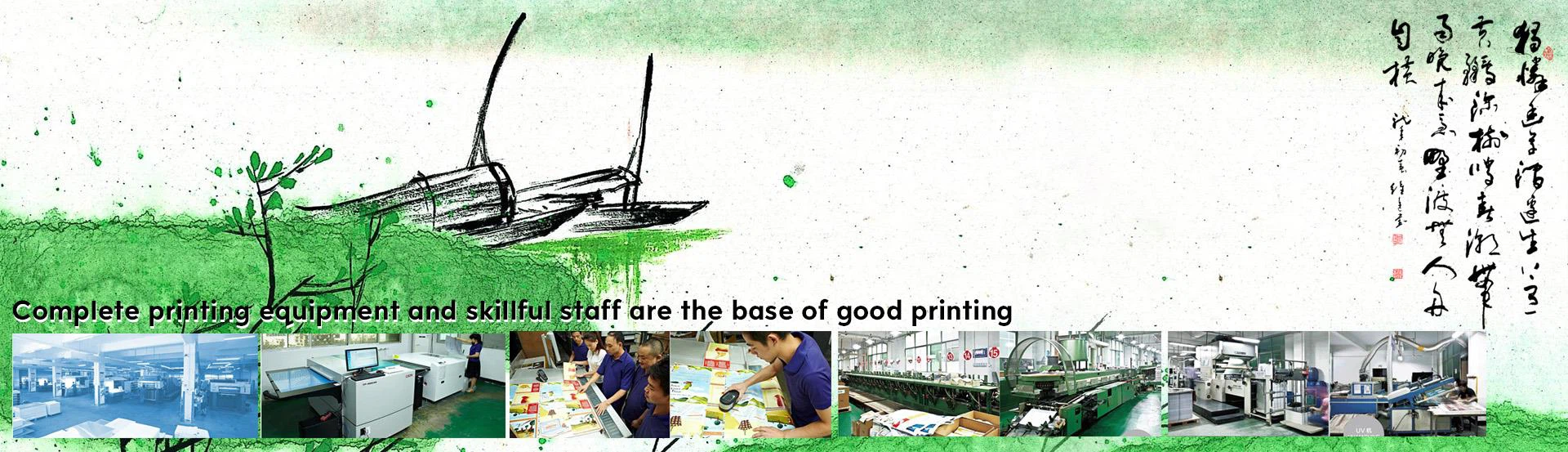
আমরা Shenzhen চীন একটি বড় মুদ্রণ কোম্পানী আমরা সব বই প্রকাশনা, রঙ বিজ্ঞাপন ছবি, hardcover অ্যালবাম, প্যাকেজিং বাক্স, ক্যালেন্ডার, সব ধরনের পিভিসি, পণ্য পুস্তিকা, নোট, শিশুদের বই, স্টিকার, বিশেষ কাগজ রং প্রিন্টিং পণ্য, খেলা কার্ড ইত্যাদি সব ধরণের অফার।
আরো তথ্যের জন্য অনুগ্রহ করে পরিদর্শন করুন
http://www.joyful-printing.com। শুধুমাত্র ইং
http://www.joyful-printing.net
http://www.joyful-printing.org
ইমেইল: 860681365@qq.com
ডিজাইনের সময় মনোযোগের প্রয়োজন এমন সমস্যা
1. মনে রাখবেন সি (নীল), এম (লাল), Y (হলুদ), এবং কে (কালো) রঙিন ছাপানোর জন্য ভিত্তি। CMYK মোড মুদ্রণ মোড। ফটোশপে একটি ফাইল তৈরি করা, রঙের একটি বস্তু তৈরি করা, বা সফ্টওয়্যার যেমন CORELDRAW- তে একটি ছবি সন্নিবেশ করা, আপনাকে সিএমওয়াইকে মোড নির্বাচন করতে হবে, যা মুদ্রিত রংগুলির সমস্যাগুলি এড়ানো থেকে মৌলিক।
2. মনিটর রঙ এবং ইঙ্কজেট মুদ্রণ রং সব অবিশ্বস্ত হয়। গ্রাহকের কাছে এটা ব্যাখ্যা করতে ভুলবেন না।
3, 300 × 300 বা তারও বেশি ছবির রেজোলিউশন বজায় রাখার জন্য, কিন্তু: ছবির রেজোলিউশনেরটি কেবল রেজল্যুশন থেকে মাপা যাবে না, যদি মূল ছবিটি স্পষ্ট হয়, এমনকি যদি রেজোলিউশন সামান্য কম হয় তবে প্রভাব মুদ্রণও হতে পারে, যদি মূল ছবিটি ভালো না হয়, এমনকি যদি জোরপূর্বক উচ্চতর রেজোলিউশন চালু করা হয় (অনেক লোক এটি করে), মুদ্রণের পরে প্রভাবটি ভালো নয়।
4. যদি এটির প্রয়োজন হয় না, তাহলে রঙের পৃষ্ঠাগুলিতে বা পাঠ্যতে, কঠিন রঙের বৃহত ক্ষেত্রটি ডিজাইন করবেন না।
5. এমনকি যদি গ্রাহকের অনুরোধের কারণে, প্রকৃত রঙের একটি বৃহৎ ক্ষেত্র নির্বাচন করুন, এবং এটি দুটি রঙের চেয়ে বেশি না।
6. কালো অক্ষরগুলিকে চার-রঙের কালোের মধ্যে রাখুন না এবং রঙের অক্ষরগুলি তিনটি রং অতিক্রম করতে চাইবে না।
7, যদি ইচ্ছাকৃত না হয়, পাঠ্য বা অন্যান্য প্রধান সামগ্রী খুব ঘনিষ্ঠ না হোন।
8, ছবির প্রক্রিয়ায় ফটোশপ ব্যবহার করে Coreldraw বা অন্যান্য ভেক্টর সফটওয়্যার টাইপসটিং ব্যবহার করে অভ্যাস গড়ে তুলতে, বিশেষ করে ফটোশপে টাইপ করবেন না।
9. যখন পাণ্ডুলিপির সমাপ্ত হয়, সব পাঠ্য বক্ররেখাতে স্থানান্তর করা এবং তারপর এটি একটি নতুন ফাইল হিসাবে সংরক্ষণ করা প্রয়োজন। মুদ্রণ উদ্দেশ্যে, একটি বক্ররেখা ছাড়াই মূল ফাইলটি বজায় রাখা হয় যাতে প্রয়োজন হলে এটি পরিবর্তন করা যায়।
10, যদি এটি coreldraw সফ্টওয়্যার, মেনু "টেক্সট - টেক্সট পরিসংখ্যান" আপনি দেখতে পারেন টেক্সট আছে কিনা, 0, তারপর এটি সব বক্ররেখা দেখায়। যদি আপনি মেনুতে পাঠ্য নির্বাচন করতে চান তবে "সম্পাদনা - সমস্ত নির্বাচন করুন - পাঠ্য", গ্রুপটিকে প্রথমে খারিজ করুন, অন্যথায় আপনি এটি খুঁজে পেতে সক্ষম হবেন না। যদি কিছু পাঠ্য সর্বদা অনুপস্থিত থাকে তবে এটি সাধারণত নিম্নোক্ত স্থানে থাকে: গ্রেডিয়েন্টটি পূরণ করে, পাঠ্য পাথগুলি, বিশেষ প্রভাবগুলি।