

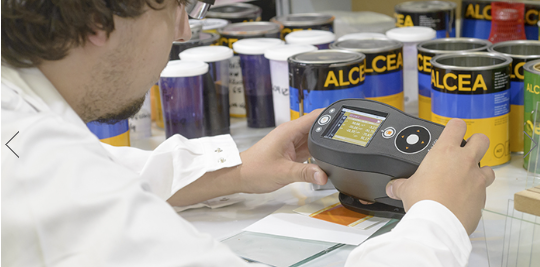
একীভূত করা স্ফিয়ার কলোরিমিটার - X-Rite Ci64 অ্যাপ্লিকেশন টিপস
Ci64, X-Rite's High-এন্ড প্রিসিশন হ্যান্ডহেল্ড কলোরিমিটার হিসেবে, হল একটি সমন্বিত গোলক কাঠামো সহ একটি যন্ত্র যা অত্যন্ত প্রতিফলিত পদার্থ, অসম পৃষ্ঠ বা বিচ্ছুরিত প্রতিফলিত নমুনা পরিমাপ করার জন্য ডিজাইন করা হয়েছে। Ci64 স্পেকট্রোফোটোমিটার সিঙ্ক্রোনাইজড SPIN/SPEX আউটপুট, আপেক্ষিক চকচকে বিশ্লেষণ এবং UV বিকল্পগুলি সহ বিভিন্ন কনফিগারেশন অফার করে এবং এমনকি অসম পৃষ্ঠের সাথে বিস্তৃত পণ্য এবং প্যাকেজিং প্রকারগুলি সঠিকভাবে পরিমাপ করতে পারে। Ci64 স্পেকট্রোফোটোমিটার একাধিক অ্যাপারচার মাপের অফার করে এবং এটি একটি UV LED আলোর উত্স দিয়ে সজ্জিত হতে পারে, সঠিকভাবে প্লাস্টিক, টেক্সটাইল এবং অপটিক্যাল ব্রাইটনার ধারণকারী কাগজ পরিমাপ করে। এটি বিশেষত সোনা এবং রূপালী কার্ডবোর্ড এবং ধাতব কালির ডেটা ডিজিটাল নিয়ন্ত্রণের জন্য প্যাকেজিং ক্ষেত্রে ব্যাপকভাবে ব্যবহৃত হয়।
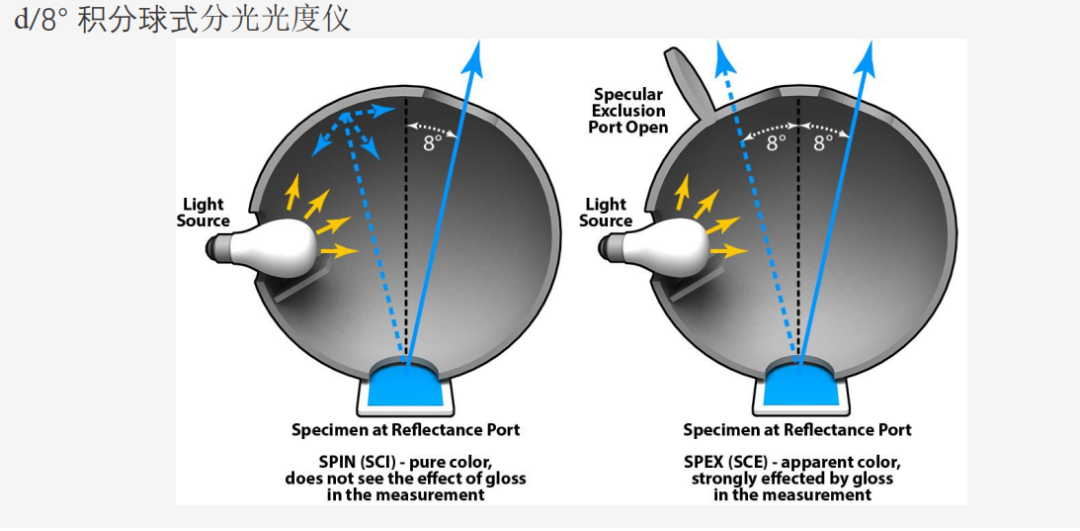
SPIN এবং SPEX নির্বাচন
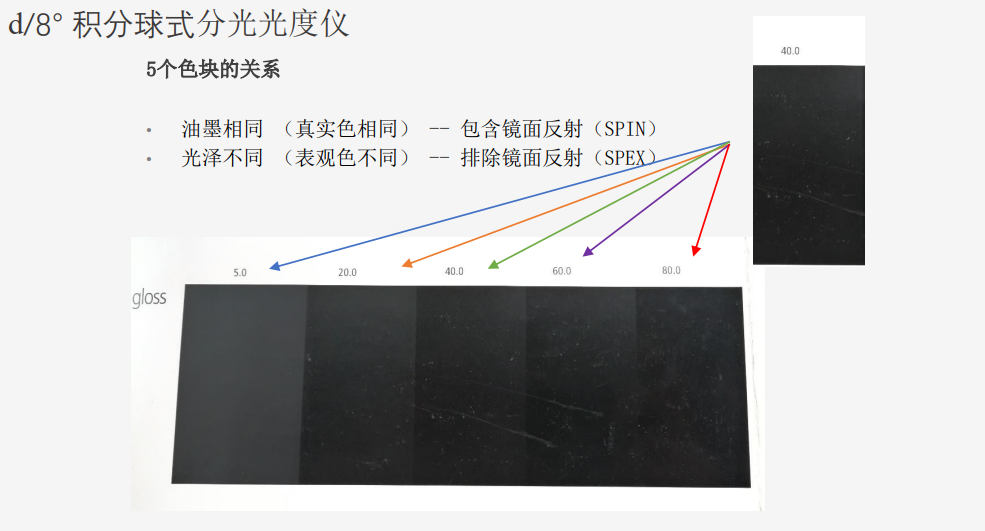
SPEX স্পেকুলার প্রতিফলনকে বাদ দেয় এবং পণ্যের "আপাত রঙ" দেখায়, যা আসলে পৃষ্ঠের চাক্ষুষ প্রভাবকে প্রতিফলিত করে এবং এটি পৃষ্ঠের অবস্থার সাথে সম্পর্কিত (মসৃণ বা মসৃণ নয়)।
SPIN-এ স্পেকুলার প্রতিফলন অন্তর্ভুক্ত থাকে এবং পণ্যের "সত্য রঙ" দেখায়, যা আসলে উপাদানের রঙকে প্রতিফলিত করে এবং পৃষ্ঠের অবস্থার সাথে সম্পর্কিত নয় (মসৃণ বা মসৃণ নয়)।
পরিমাপ মোড
পরিমাপ মোড হল যন্ত্রের প্রধান অপারেটিং মোড, যা পরিমাপ মোড নির্বাচন, বিশ্লেষণ এবং নমুনা ডেটা সংগ্রহ করতে ব্যবহৃত হয়। একটি পরিমাপ করার পরে, আপনি বিভিন্ন রঙের স্থান এবং আলো/কোণ সমন্বয়ে ফলাফল দেখতে পারেন।
দ্রষ্টব্য: পরিমাপের আগে যদি স্বয়ংক্রিয় মান অক্ষম করা হয় তবে আপনাকে অবশ্যই প্রথমে একটি মান নির্বাচন করতে হবে।
▪ পরিমাপ মোডে প্রবেশ করা
1. প্রধান স্ক্রিনে, হাইলাইট করা বাক্সটিকে "পরিমাপ" মোড আইকনে সরানোর জন্য নেভিগেশন নিয়ন্ত্রণগুলি ব্যবহার করুন৷
2. প্রধান পরিমাপ স্ক্রীন অ্যাক্সেস করতে নির্বাচন নিয়ন্ত্রণে আলতো চাপুন৷
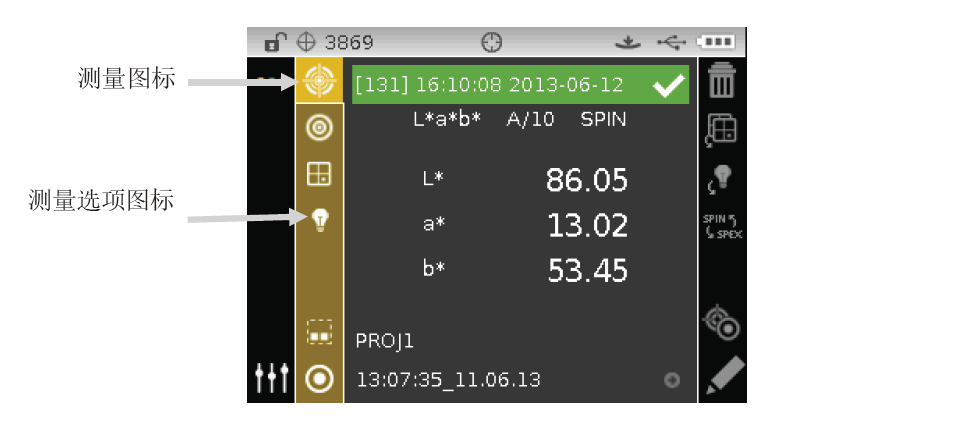
▪ পরিমাপ মোডে প্রতিটি আইকনের বিবরণ
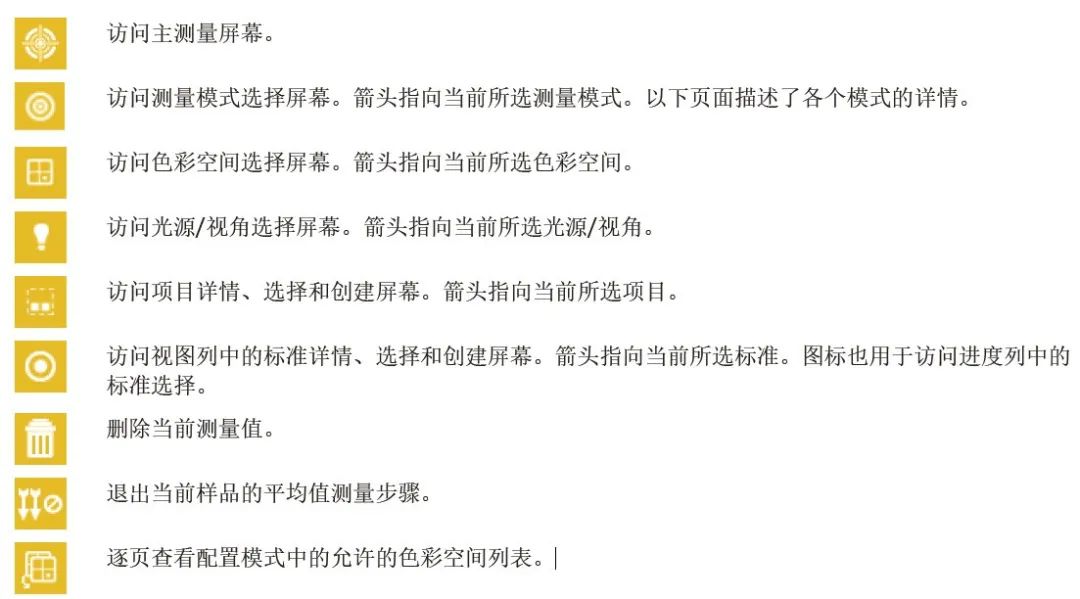
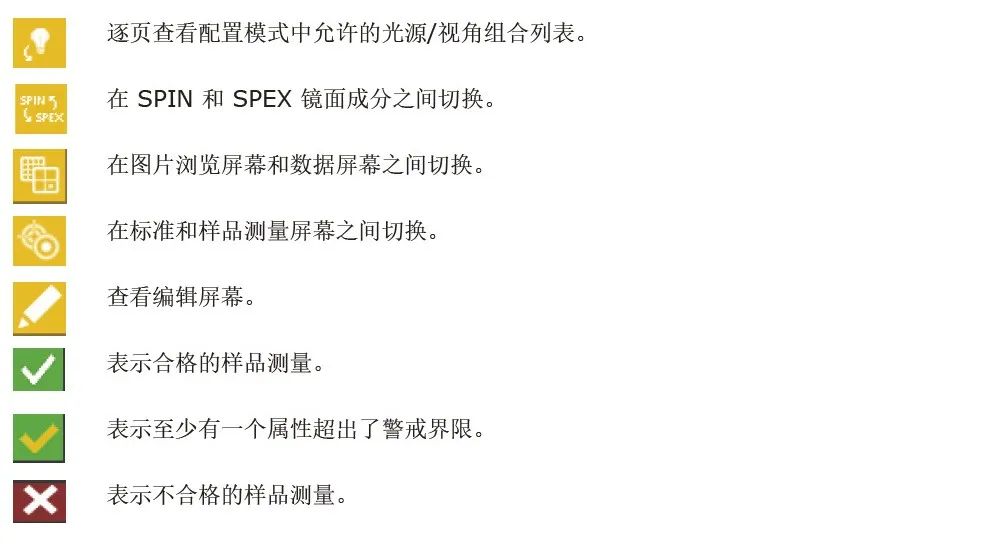
▪ পরিমাপ মোড "পরিমাপ মোড" নির্বাচন করুন
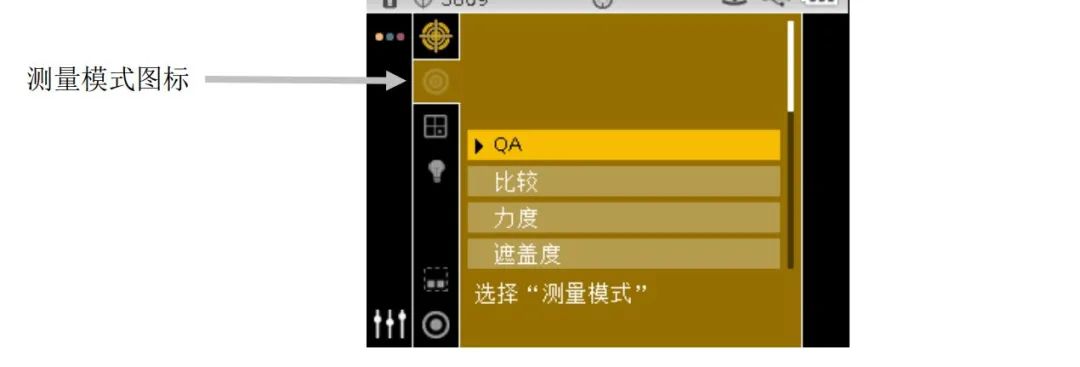
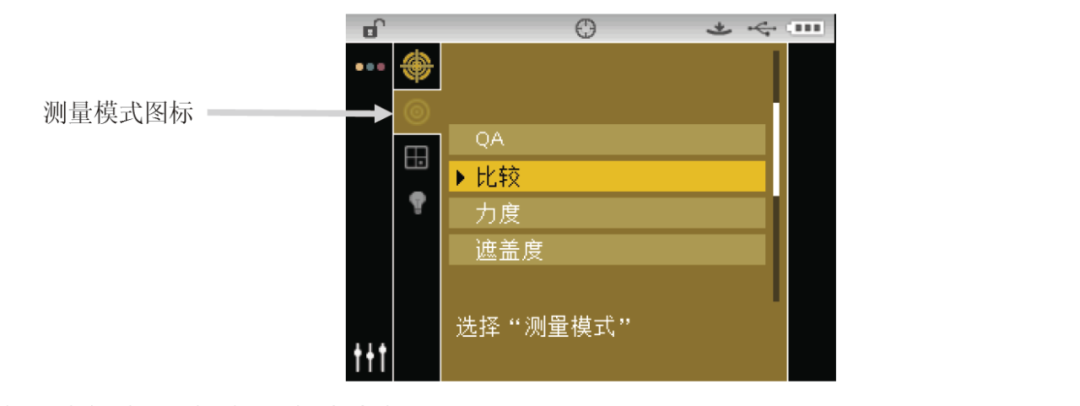
পরিমাপ মোড আইকনটি যন্ত্রের অপারেটিং মোড নির্বাচন করতে ব্যবহৃত হয়। উপলব্ধ মোডগুলি হল: QA, তুলনা, বল এবং অস্বচ্ছতা। QA (গুণমানের নিশ্চয়তা) পরিমাপ মোড হল প্রাথমিক অপারেটিং মোড, যা যন্ত্রটিকে গুণমানের নিশ্চয়তা সফ্টওয়্যার প্যাকেজের সাথে সংযোগ করতে ব্যবহৃত হয়, যেমন রঙ iQC। পরিমাপের নমুনা ডেটা পার্থক্য প্রদর্শন করতে সঞ্চিত মানগুলির সাথে তুলনা করা হয়। ইনস্ট্রুমেন্টে সঞ্চিত ডেটা গভীর-বিশ্লেষণের জন্য সফ্টওয়্যারে আপলোড করা যেতে পারে। অন্যান্য পরিমাপ মোডের বিস্তারিত জানার জন্য, অনুগ্রহ করে নিম্নলিখিত বিভাগগুলি পড়ুন।
▪ একটি পরিমাপ মোড নির্বাচন করতে:
1. "পরিমাপ" স্ক্রিনে, কার্সারটিকে পরিমাপ মোড আইকনে নিয়ে যেতে উপরে বা নীচে নেভিগেশন বোতামগুলি ব্যবহার করুন৷
2. পরিমাপ মোড নির্বাচন এলাকায় প্রবেশ করতে নির্বাচন করুন বা ডান বোতাম টিপুন।
3. কার্সারটিকে পছন্দসই মোডে নিয়ে যেতে উপরে বা নীচে নেভিগেশন বোতামগুলি ব্যবহার করুন৷
4. নির্বাচন বোতামে আলতো চাপুন৷ নির্বাচিত মোডের পাশে একটি তীর আইকন প্রদর্শিত হবে এবং স্ক্রীনটি পরিমাপ স্ক্রিনে ফিরে আসবে।
তুলনা মোড
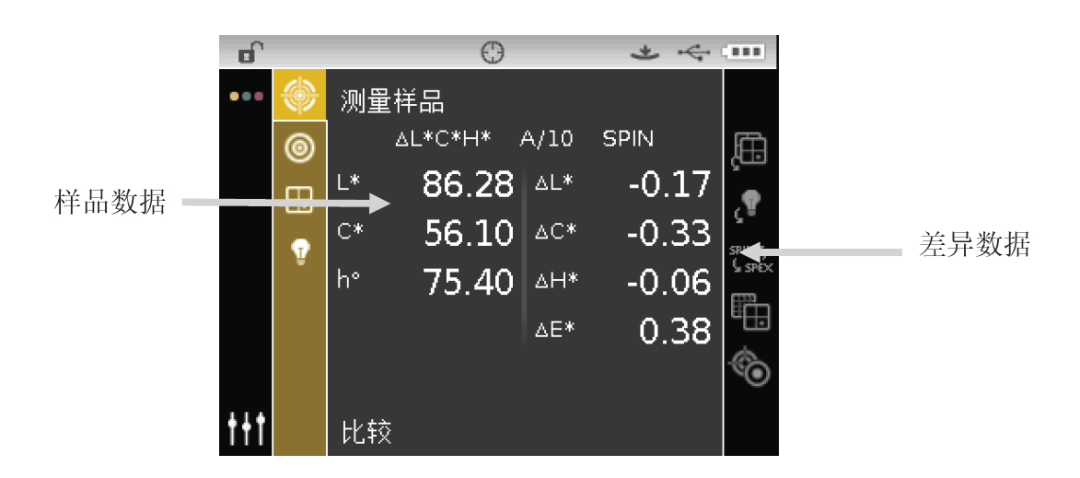
তুলনা মোড ডেটা সঞ্চয় না করে তুলনামূলক পরিমাপ করার একটি দ্রুত উপায়। তুলনা মোডে প্রবেশ করার সময়, প্রথম পরিমাপ করা মানটি স্ট্যান্ডার্ড হিসাবে কাজ করে এবং পরবর্তী পরিমাপগুলি স্ট্যান্ডার্ডের তুলনায় নমুনা হিসাবে বিবেচিত হয়। যদি প্রয়োজন হয়, মান আবার পরিমাপ করা যেতে পারে-।
▪ একটি তুলনা পরিমাপ করা:
1. "পরিমাপ" স্ক্রীন থেকে, কার্সারটিকে পরিমাপ মোড আইকনে নিয়ে যেতে উপরে বা নীচে নেভিগেশন বোতামগুলি ব্যবহার করুন৷
2. উপরে বর্ণিত হিসাবে, তুলনা মোড নির্বাচন করুন।
3. আলোর উৎস/ভিউপয়েন্ট এবং রঙের স্থান নির্বাচন করুন।
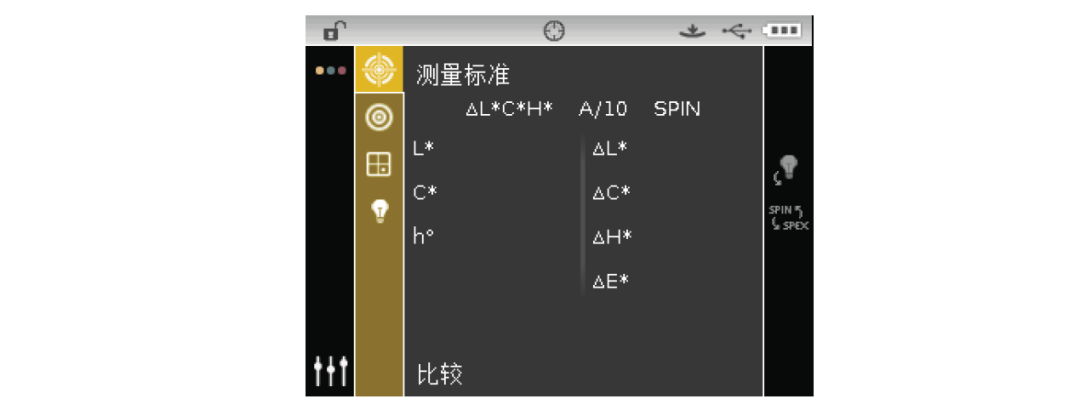
4. যন্ত্রটিকে স্ট্যান্ডার্ডের উপর রাখুন এবং পরিমাপ নিন
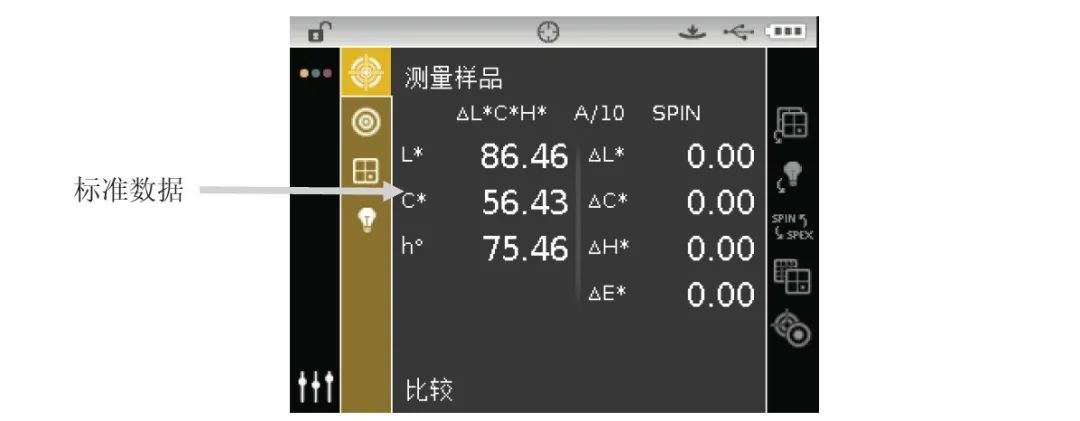
5. তুলনা এবং পরিমাপের জন্য নমুনার উপর যন্ত্রটি রাখুন।
▪ বিভিন্ন মান পরিমাপ করতে:
1. অগ্রগতি কলাম হাইলাইট করতে ডান নেভিগেশন বোতাম টিপুন।
2. স্ট্যান্ডার্ড/নমুনা সুইচ আইকন নির্বাচন করতে উপরে বা নীচে নেভিগেশন বোতামগুলি ব্যবহার করুন৷
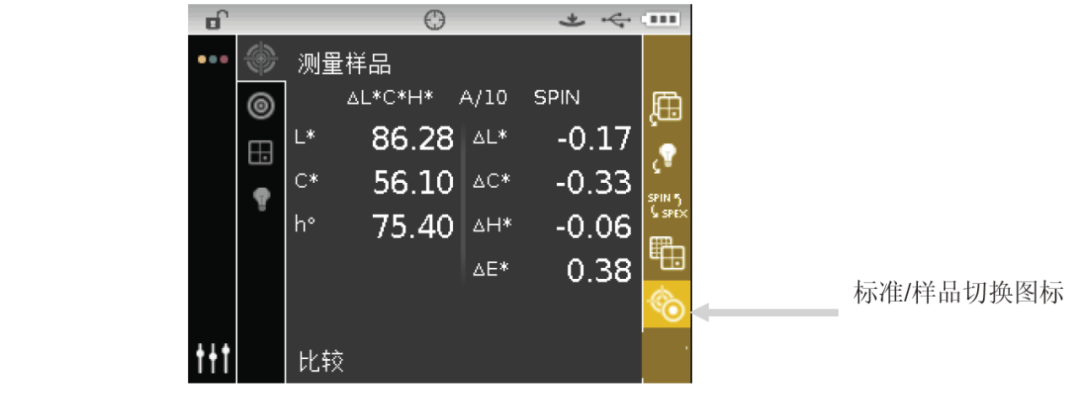 3. পরিমাপ স্ট্যান্ডার্ড স্ক্রিনে স্যুইচ করতে নির্বাচন বোতামে আলতো চাপুন৷
4. এই মান পরিমাপ.
নির্বাচন বোতামটি আলতো চাপুন, এবং মানক/নমুনা আইকনটি হাইলাইট করা হবে, যা আপনাকে মান পরিমাপ এবং নমুনা পরিমাপের মধ্যে পরিমাপ স্ক্রীন পরিবর্তন করতে দেয়।