

এই দুটি সফ্টওয়্যার অ্যাপ্লিকেশন ভাল; চার-রঙ এবং স্পট রঙের মধ্যে রূপান্তর করা কোনো সমস্যা নয়!
ডিজিটাল মুদ্রণ এবং ঐতিহ্যগত মুদ্রণ একে অপরের পরিপূরক। একই ইলেকট্রনিক ফাইল প্রথাগত মুদ্রণ এবং ডিজিটাল মুদ্রণ উভয়ের জন্য উপযুক্ত হতে হবে। যাইহোক, স্পট রঙের জন্য, মুদ্রণ প্রক্রিয়া এবং সরঞ্জামের পার্থক্যের কারণে, ঐতিহ্যবাহী প্রিন্টিং প্রেসে ডেডিকেটেড স্পট কালার প্লেট সহ ইলেকট্রনিক ফাইলের প্রয়োজন হয় এবং প্লেট লেআউটটি মুদ্রণের জন্য স্পট কালার কালি দিয়ে ব্যবহৃত হয়। বেশিরভাগ রঙিন ডিজিটাল প্রিন্টার শুধুমাত্র চারটি রঙে মুদ্রণ করতে পারে; এমনকি কিছু উচ্চ-মেশিন যা স্পট কালার প্রিন্ট করতে পারে শুধুমাত্র কয়েকটি ডেডিকেটেড কালি থাকে। তাই, ইলেকট্রনিক ফাইলগুলিকে মুদ্রণ সিমুলেশনের জন্য স্পট রঙকে চার-রঙে রূপান্তর করতে হবে। ফলস্বরূপ, স্পট রঙ ধারণকারী ইলেকট্রনিক ফাইলগুলি সংশ্লিষ্ট মুদ্রণ পদ্ধতিতে ব্যবহার করার আগে বিশেষ হ্যান্ডলিং প্রয়োজন।
নীচে, প্রিন্টিংয়ে সাধারণত ব্যবহৃত PDF ইলেকট্রনিক নথিগুলির জন্য, লেখক মূল ফাইলগুলি ছাড়াই পিডিএফ ফাইলগুলিকে কীভাবে সহজে এবং দ্রুত চারটি{0}} রঙ এবং স্পট রঙের মধ্যে রূপান্তর করতে হয় তার উদাহরণ প্রদান করতে অ্যাক্রোব্যাট ডিসি এবং এনফোকাস পিটস্টপ প্লাগইন ব্যবহার করেছেন৷
01 স্পট কালার থেকে ফোর-রঙ (ডিজিটাল প্রিন্টিংয়ের জন্য)
প্রথম অবস্থা: ইলেকট্রনিক ফাইলে একটি পৃথক স্পট কালার প্লেট রয়েছে এবং রঙের পূর্বরূপটি সঠিক, যেমন চিত্র 1-এ দেখানো হয়েছে। অ্যাক্রোব্যাট ডিসি, এনফোকাস পিটস্টপ প্লাগইন, বা একটি RIP স্পট কালারকে চার-রঙে রূপান্তর করতে ব্যবহার করা যেতে পারে। চিত্র 2 তে দেখানো হয়েছে, অ্যাক্রোব্যাট ডিসি রূপান্তরটি "প্রিন্ট প্রোডাকশন" → "কনভার্ট কালার" → "কালি ম্যানেজার" নির্বাচন করে করা হয়; চিত্র 3 এনফোকাস পিটস্টপ প্লাগইন রূপান্তর দেখায়, যা "গ্লোবাল চেঞ্জেস" → "স্ট্যান্ডার্ড" → "রঙ" → "সিএমওয়াইকেতে স্পট কালার রূপান্তর করে" নির্বাচন করে করা হয়েছে।
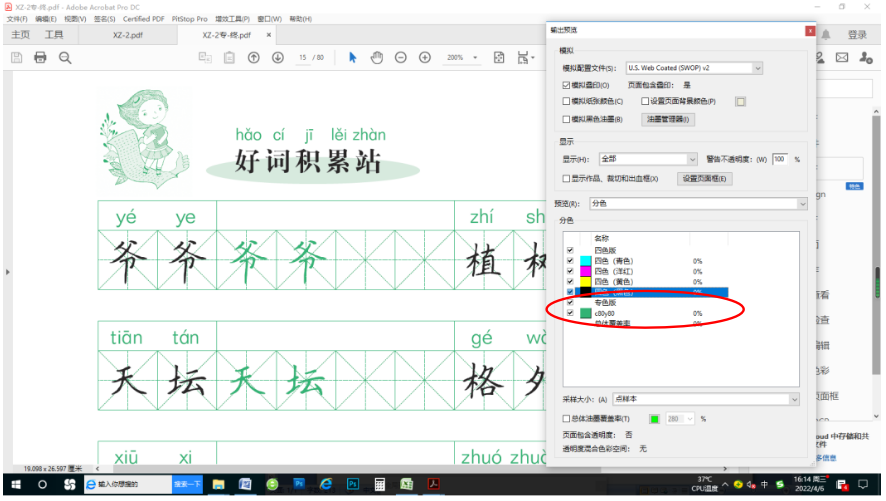
চিত্র 1 ইলেকট্রনিক ফাইলে একটি আলাদা স্পট কালার প্লেট রয়েছে
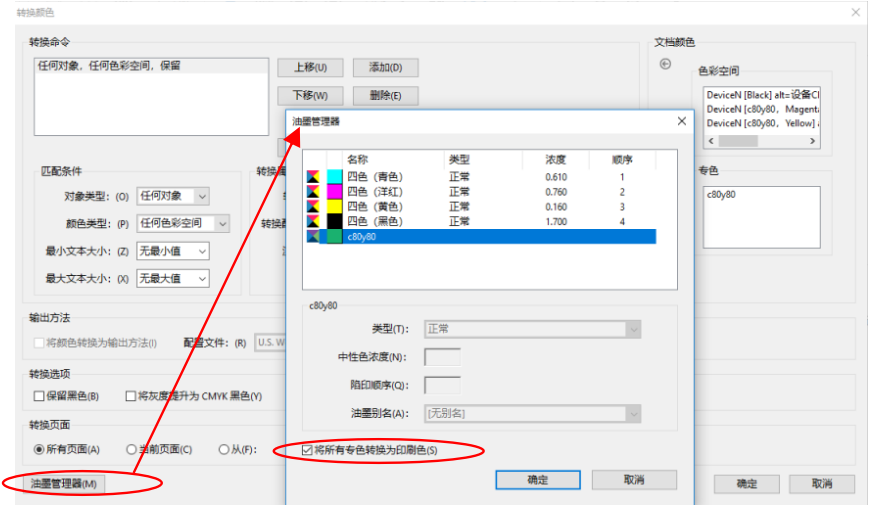
চিত্র 2 অ্যাক্রোব্যাট ডিসি রূপান্তর
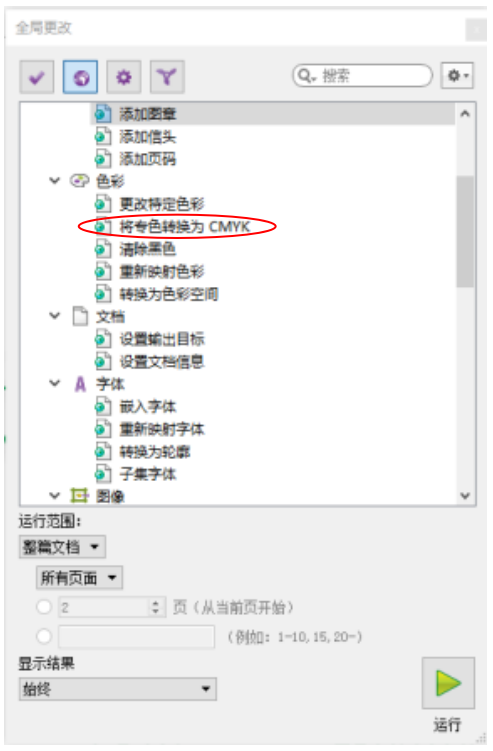
চিত্র 3 এনফোকাস পিটস্টপ প্লাগইন রূপান্তর
দ্বিতীয় দৃশ্য: ইলেকট্রনিক ফাইল দুটি রঙে তৈরি করা হয়, যথা একক রঙ কালো। এটি স্পট রঙের প্রিপ্রেস চাপানোর জন্য ঐতিহ্যগত মুদ্রণে ব্যবহৃত সাধারণ পদ্ধতি, একক রঙের প্লেটকে আরোপের জন্য স্পট রঙের প্লেট হিসাবে বিবেচনা করা হয়। এই মুহুর্তে, একক রঙের প্লেটটিকে প্রয়োজনীয় চারটি রঙে রূপান্তর করতে হবে, যখন কালো প্লেটটি অপরিবর্তিত থাকবে, যেমন চিত্র 4 এ দেখানো হয়েছে।
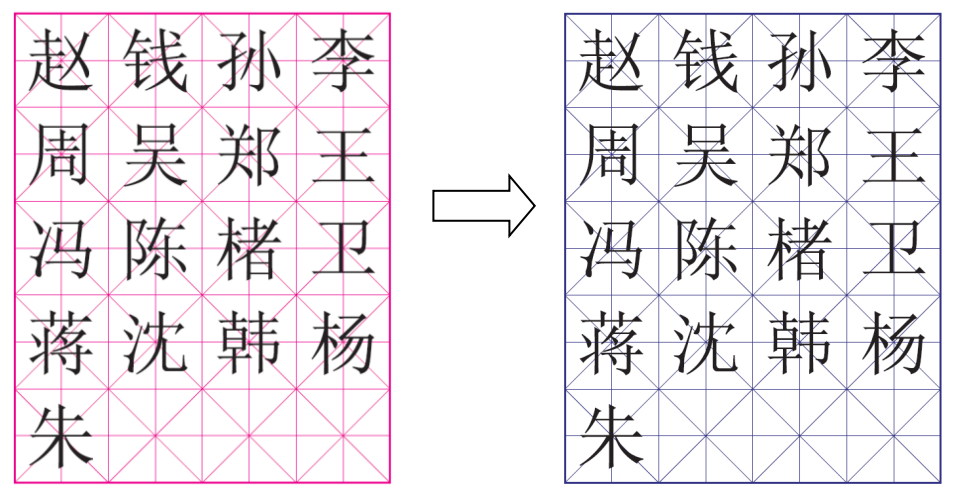
চিত্র 4 একটি একরঙা সংস্করণকে চারটি রঙে রূপান্তর করা, কালো প্লেটটিকে অপরিবর্তিত রেখে
(1) PDF নথিতে শুধুমাত্র পাঠ্য এবং গ্রাফিক্স রয়েছে। কালো টেক্সট অপরিবর্তিত রেখে M100 থেকে C100 M100 Y15-এ সাবস্ট্রেট পরিবর্তন করতে, উদাহরণ হিসাবে এনফোকাস পিটস্টপ প্লাগইন ব্যবহার করে, প্লাগইনটির "গ্লোবাল চেঞ্জ" খুলুন, "রঙ" → "নির্দিষ্ট রঙ পরিবর্তন করুন" নির্বাচন করুন, "রিম্যাপ"-এ রঙের মান পরিবর্তন করুন, "রিম্যাপ"-এ রঙের মান পরিবর্তন করুন এবং রঙের মান T10-তে রঙের মান পরিবর্তন করুন। C100 M100 Y15, তারপর "চালান" এ ক্লিক করুন। প্রক্রিয়াটি চিত্র 5 এ দেখানো হয়েছে।
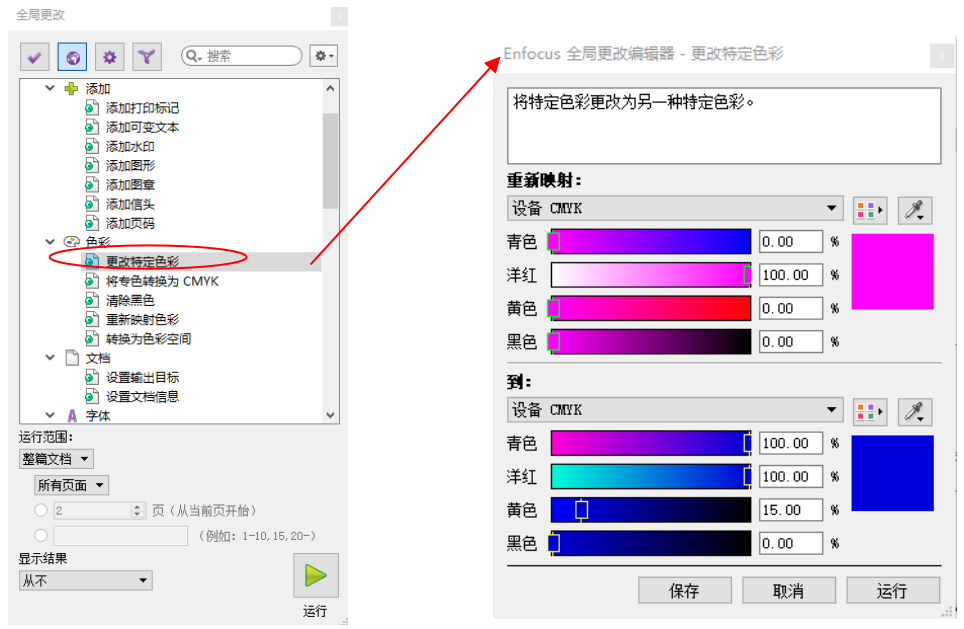
চিত্র 5 এনফোকাস পিটস্টপ প্লাগইন অপারেশন প্রক্রিয়া
(2) PDF নথিতে পাঠ্য, গ্রাফিক্স এবং চিত্র রয়েছে। রঙের মান সরাসরি সংজ্ঞায়িত করে ছবিগুলির রং পরিবর্তন করা যাবে না; আপনাকে প্রথমে একটি মনোক্রোম চ্যানেলকে স্পট কালার হিসাবে সংজ্ঞায়িত করতে হবে, তারপর স্পট রঙে রঙের মান নির্ধারণ করতে হবে এবং অবশেষে স্পট কালারটিকে CMYK-তে রূপান্তর করতে হবে। আপনি যদি একটি একক-চ্যানেল C প্লেটকে C50 M100 C50 স্পট কালার প্লেটে রূপান্তর করতে চান, তাহলে কালো পাঠ অপরিবর্তিত থাকবে। এনফোকাস পিটস্টপ প্লাগইনের জন্য নিম্নলিখিত অপারেশন পদক্ষেপগুলি রয়েছে৷
ধাপ 1: এনফোকাস পিটস্টপ প্লাগইনে 'গ্লোবাল চেঞ্জেস' খুলুন, চিত্র 6-এ দেখানো 'রঙ'-এর অধীনে 'রিম্যাপ কালার'-এ ক্লিক করুন।
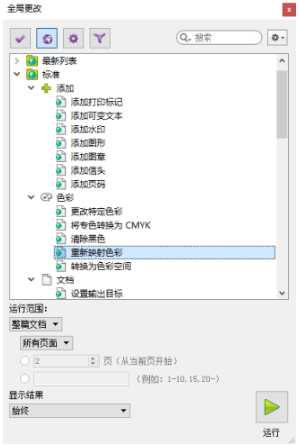
চিত্র 6 ধাপ এক ডায়াগ্রাম
ধাপ দুই: রিম্যাপ প্যানেলে, 'চ্যানেল' নির্বাচন করুন, সংশ্লিষ্ট মনোক্রোম 'সায়ান' নির্বাচন করুন, তারপরে নীচের 'a:' ক্ষেত্রে, ম্যাপ করার জন্য রঙের স্থানটি নির্বাচন করুন এবং চিত্র 7-এ দেখানো হিসাবে 'রঙ চয়ন করুন'-এ ক্লিক করুন।
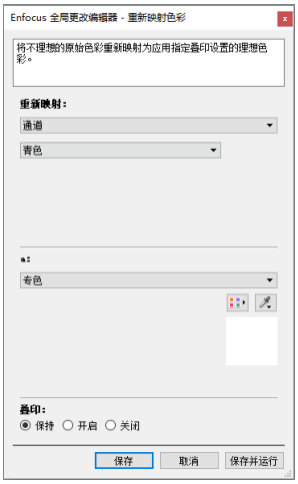
চিত্র 7 ধাপ দুই চিত্র
ধাপ তিন: 'স্পট কালার পিকার' প্যানেলে, আপনি 'স্ট্যান্ডার্ড' থেকে স্পট কালার লাইব্রেরি রং নির্বাচন করতে পারেন।
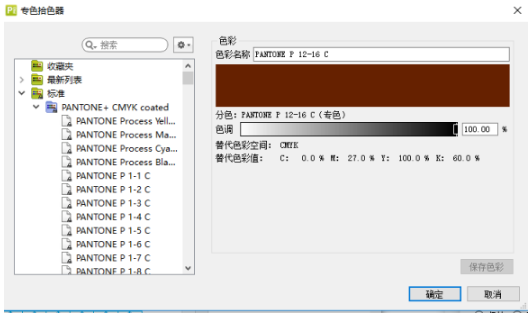
চিত্র 8 ধাপ তিন ডায়াগ্রাম
ধাপ চার: যদি এটি রঙ লাইব্রেরি থেকে একটি আদর্শ স্পট রঙ না হয়, তাহলে আপনি CMYK-তে প্রয়োজনীয় স্পট রঙের মান নির্ধারণ করতে প্যালেটে 'নতুন' বিকল্পটি ব্যবহার করে 'স্থানীয়ভাবে' রঙের মানটিও কাস্টমাইজ করতে পারেন।
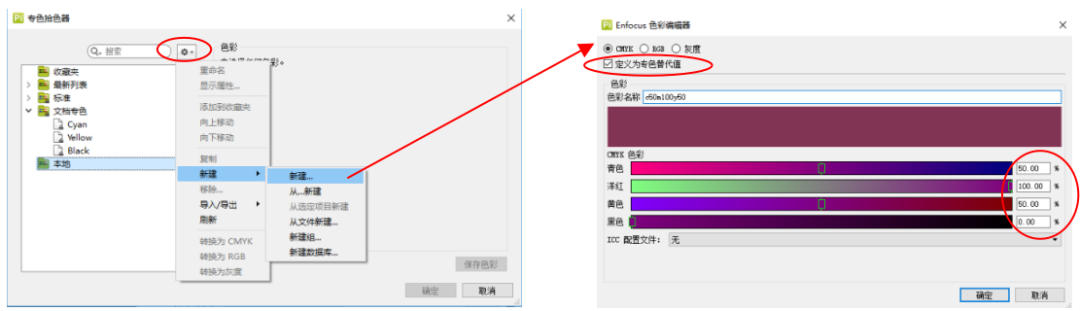
চিত্র 9 ধাপ চার ডায়াগ্রাম
ধাপ 5: একবার নির্ধারণ করা হলে, "রিম্যাপ কালার" প্যানেলে ফিরে যান এবং স্পট কালারটি পছন্দসই রঙে পরিবর্তিত হবে।
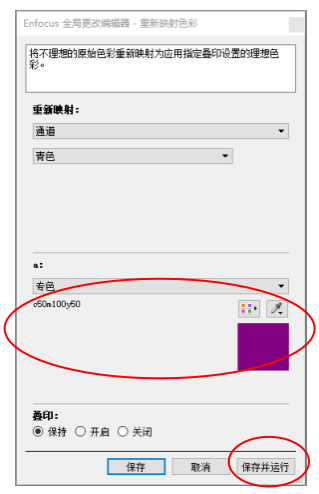
চিত্র 10 ধাপ পাঁচ চিত্র
ধাপ ষষ্ঠ: 'সংরক্ষণ করুন এবং চালান'-এর পরে, চ্যানেল C-এর বিষয়বস্তু একটি স্পট কালার সংস্করণে রূপান্তরিত হয়, যেখানে C100 C50 M100 C50 এর সাথে মিলে যায়।
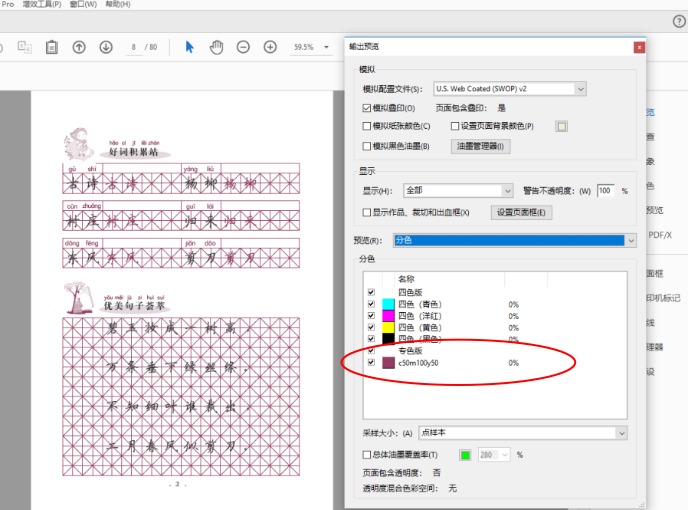
চিত্র 11 ধাপ 6 পরিকল্পিত চিত্র
ধাপ 7: তারপর Acrobat DC, Enfocus PitStop প্লাগইন, অথবা RIP ব্যবহার করুন স্পট কালারটিকে সংশ্লিষ্ট CMYK মানগুলিতে রূপান্তর করতে, যেমন 'প্রথম পরিস্থিতিতে' উপরে বর্ণিত হয়েছে।
02 CMYK কে স্পট কালারে রূপান্তর করা (প্রথাগত মুদ্রণের জন্য)
কিছু ইলেকট্রনিক ফাইল আলাদা স্পট কালার প্লেট ছাড়াই সরাসরি স্পট রঙের জন্য CMYK মান তৈরি করে। এটি ডিজিটাল প্রিন্টিংয়ের জন্য সুবিধাজনক কিন্তু ঐতিহ্যগত মুদ্রণে স্পট কালার প্রিন্টিংয়ের জন্য ব্যবহার করা যাবে না। আমাদের CMYK প্লেটগুলি থেকে স্পট রঙ বের করতে হবে এবং এটিকে প্রিপ্রেসের জন্য একটি পৃথক স্পট রঙের প্লেট তৈরি করতে হবে, যা ঐতিহ্যগত মুদ্রণের প্রয়োজনীয়তা পূরণ করতে পারে।
(1) স্পট কালার প্লেটে শুধুমাত্র গ্রাফিক্স বা টেক্সট থাকে, ছবি নয়। চিত্র 12-এ দেখানো হয়েছে, নীলাভ-বেগুনি পটভূমি হল স্পট কালার, এবং তিনটি অক্ষর 'নোটবুক' হল স্পট কালার।
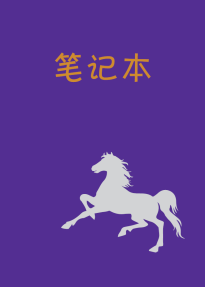
চিত্র 12 স্পট কালার প্লেটে শুধুমাত্র গ্রাফিক্স বা টেক্সট থাকে
ধাপ 1: প্রথমে পটভূমি এবং পাঠ্যের রঙের মান পরিমাপ করুন। "পিটস্টপ চেক" টুলটি খুলুন → "আইড্রপার", ব্যাকগ্রাউন্ড এবং টেক্সটে ক্লিক করতে আইড্রপার ব্যবহার করুন এবং রঙের মানগুলি আলাদাভাবে পরিমাপ করুন: পটভূমির রঙের মান হল C85 M100, এবং টেক্সটের রঙের মান হল C20 M50 Y100, চিত্র 13-এ দেখানো হয়েছে৷
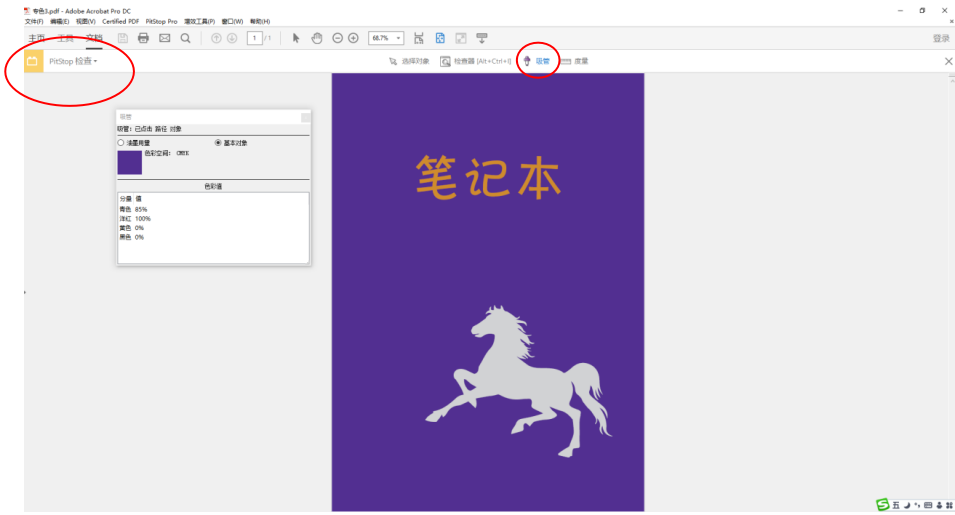
চিত্র 13 ধাপ এক ডায়াগ্রাম
ধাপ দুই: PitStop-এর 'গ্লোবাল চেঞ্জ' → 'স্ট্যান্ডার্ড' → 'রঙ' → 'নির্দিষ্ট রং পরিবর্তন করুন' খুলুন, চিত্র 14-এ দেখানো ডায়ালগ বক্সটি আনতে ডাবল-ক্লিক করুন।
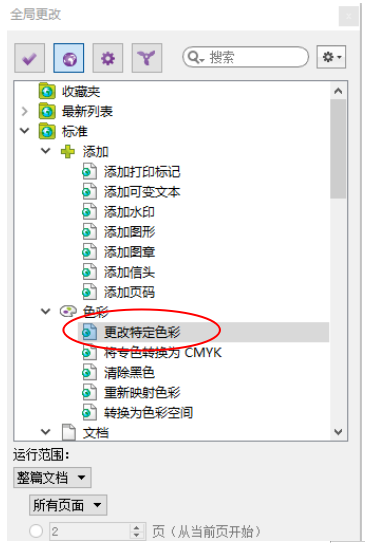
চিত্র 14 ধাপ দুই ডায়াগ্রাম
ধাপ তিন: 'রিম্যাপ'-এ বেস কালার মান পূরণ করুন, প্রথমে 'টু:'-এ 'লাইব্রেরি কালার' নির্বাচন করুন, তারপর স্পট কালার নির্ধারণ করতে ডানদিকে স্পট কালার পিকারে ক্লিক করুন। যথাক্রমে 'ওকে' সংজ্ঞায়িত এবং ক্লিক করার পরে, 'রিম্যাপ'-এ লাইব্রেরির রঙ একই মান সহ স্পট রঙে পরিবর্তিত হবে। 'সেভ অ্যান্ড রান'-এর পরে, বেস কালার স্পট কালার সংস্করণে পরিণত হয়, যেমন চিত্র 15-এ দেখানো হয়েছে।
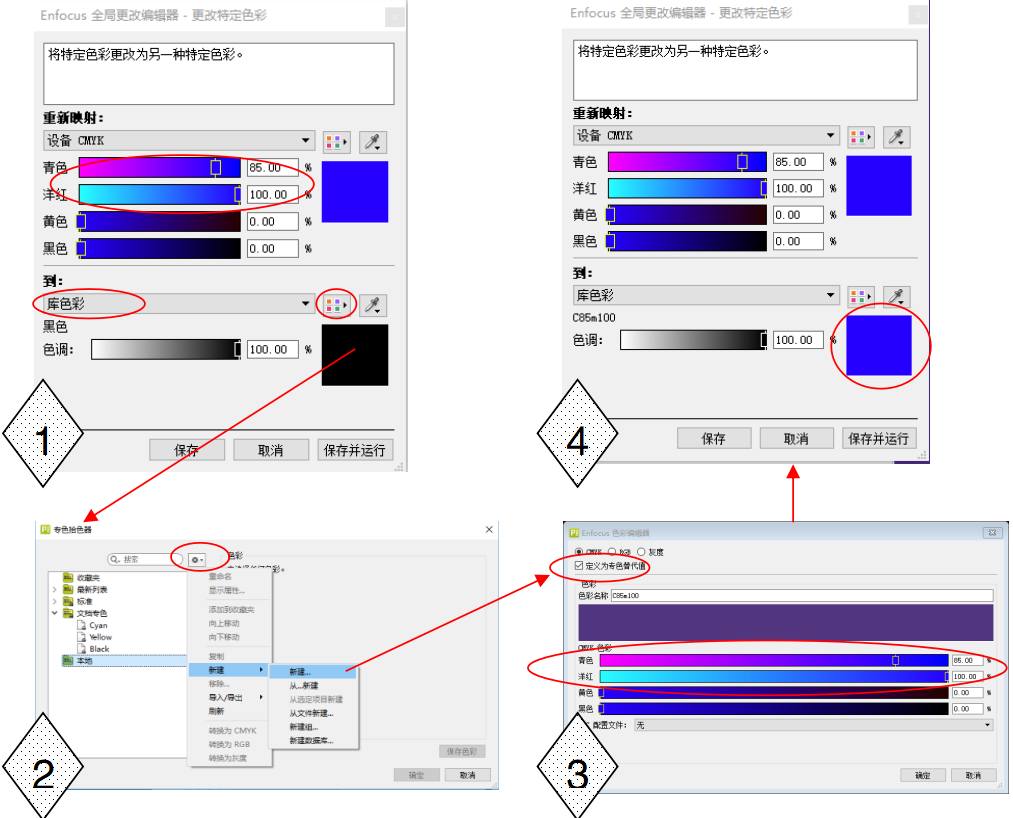
চিত্র 15 ধাপ তিন ডায়াগ্রাম
ধাপ চার: টেক্সটের জন্য স্পট কালার প্লেটটি তৃতীয় ধাপের মতো একইভাবে পরিবর্তন করা হয়েছে। 'আউটপুট প্রিভিউ' ব্যবহার করে, আপনি দেখতে পারেন যে পটভূমি এবং পাঠ্য দুটি পৃথক স্পট রঙের প্লেটে পরিণত হয়েছে, যেমন চিত্র 16-এ দেখানো হয়েছে।
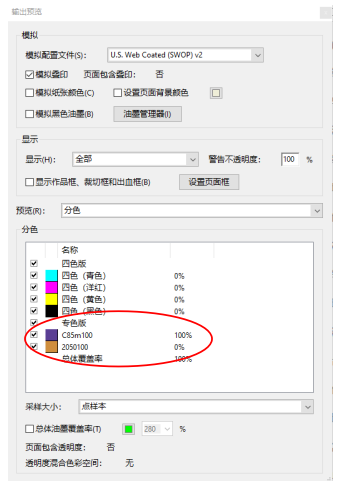
চিত্র 16 ধাপ চার ডায়াগ্রাম
(2) একটি স্পট কালার প্লেটে রূপান্তরিত করা ইলেকট্রনিক ফাইলে ছবি থাকে। চিত্র 17-এ দেখানো হয়েছে, একটি চার- রঙের ফাইলকে 'স্পট ব্ল্যাক'-এ রূপান্তর করতে হবে। মূল ফাইলে C, Y, এবং K প্লেট রয়েছে, যার মধ্যে C এবং Y প্লেটের গভীরতম এলাকা C50 Y90।
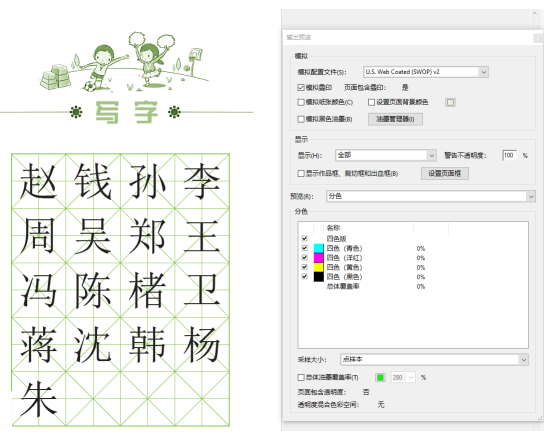
চিত্র 17 স্পট রঙের সংস্করণে ছবি রয়েছে
ধাপ 1: দাগ রঙের জন্য C50 Y90-এর মতো সিরিজের রং পরিবর্তন করা প্রয়োজন। পিটস্টপ খুলুন 'গ্লোবাল চেঞ্জ' → 'স্ট্যান্ডার্ডস' → 'প্রিপ্রেস' → 'কালার কার্ভ প্রয়োগ করুন', যেমন চিত্র 18-এ দেখানো হয়েছে।
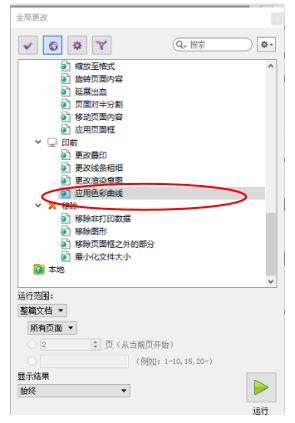
চিত্র 18 ধাপ এক ডায়াগ্রাম
ধাপ দুই: শুধুমাত্র একটি চ্যানেলের রঙ রাখুন, হয় C বা Y, এবং ধরে রাখা চ্যানেলের রঙের গভীরতম অংশটিকে কঠিনে পরিবর্তন করুন। চ্যানেলের অন্যান্য রং আনুপাতিকভাবে পরিবর্তিত হয়। (উদাহরণস্বরূপ, সি চ্যানেল থেকে রঙটি সরিয়ে Y চ্যানেল রাখুন।) বক্ররেখা সামঞ্জস্য করার পরে, 'সংরক্ষণ করুন এবং চালান'। ফাইলটি চিত্র 19 হয়ে যায়।
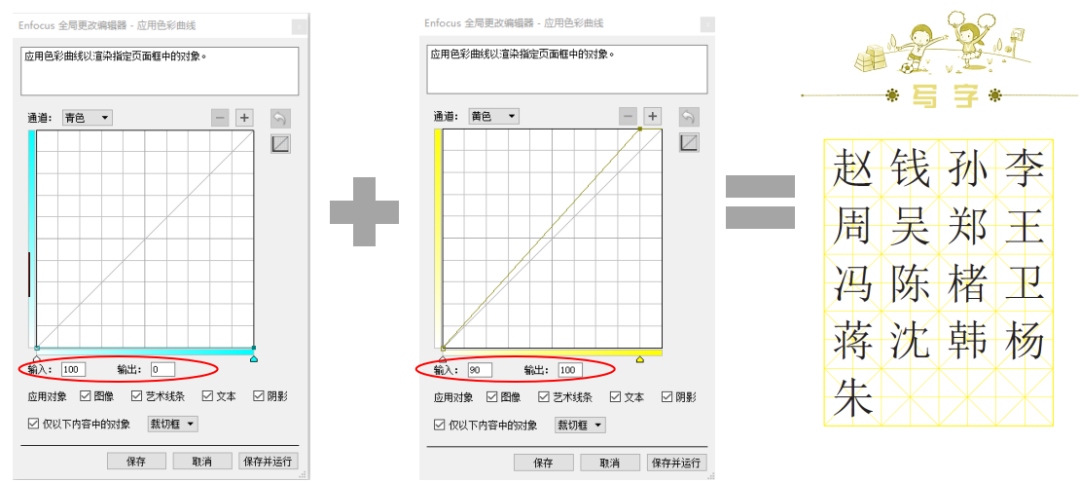
চিত্র 19 ধাপ দুই চিত্র
ধাপ তিন: স্পট কালার প্লেট হিসাবে ধরে রাখা একক চ্যানেলকে সংজ্ঞায়িত করুন এবং একটি রঙের মান নির্ধারণ করুন। দ্বিতীয় ধাপ থেকে রক্ষিত Y চ্যানেলটিকে একটি স্পট কালার হিসাবে সংজ্ঞায়িত করা হয়েছে এবং রঙের মান C50Y90 বরাদ্দ করা হয়েছে, এইভাবে চিত্র 20 এ রূপান্তর করা হয়েছে।
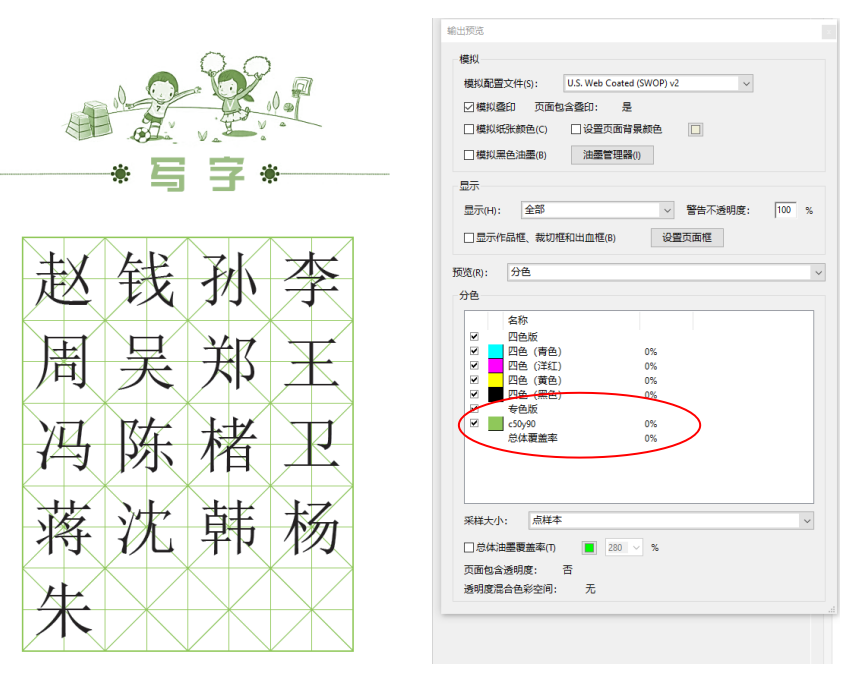
চিত্র 20 ধাপ তিন ডায়াগ্রাম